
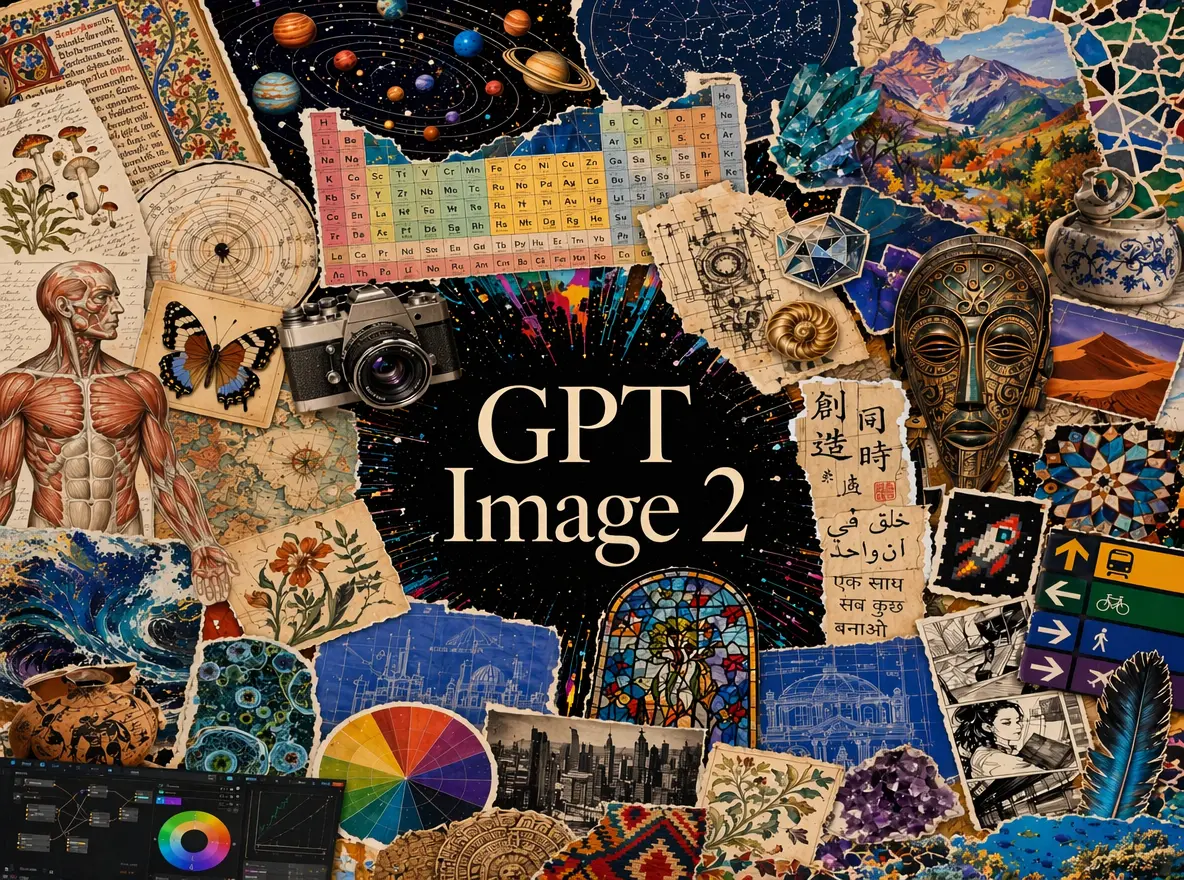
GPT Image 2
Convierte descripciones y referencias en imágenes con GPT Image 2.
Ver modelo →Página informativa próximamenteDescribe una escena a GPT Image 2.5 o aporta referencias para transformarla. Flare te ayuda a explorar ideas en el día a día; Sunburst dedica más atención a las ediciones precisas y a los detalles de la composición.
Convierte descripciones y referencias en imágenes con GPT Image 2.
Ver modelo →Página informativa próximamente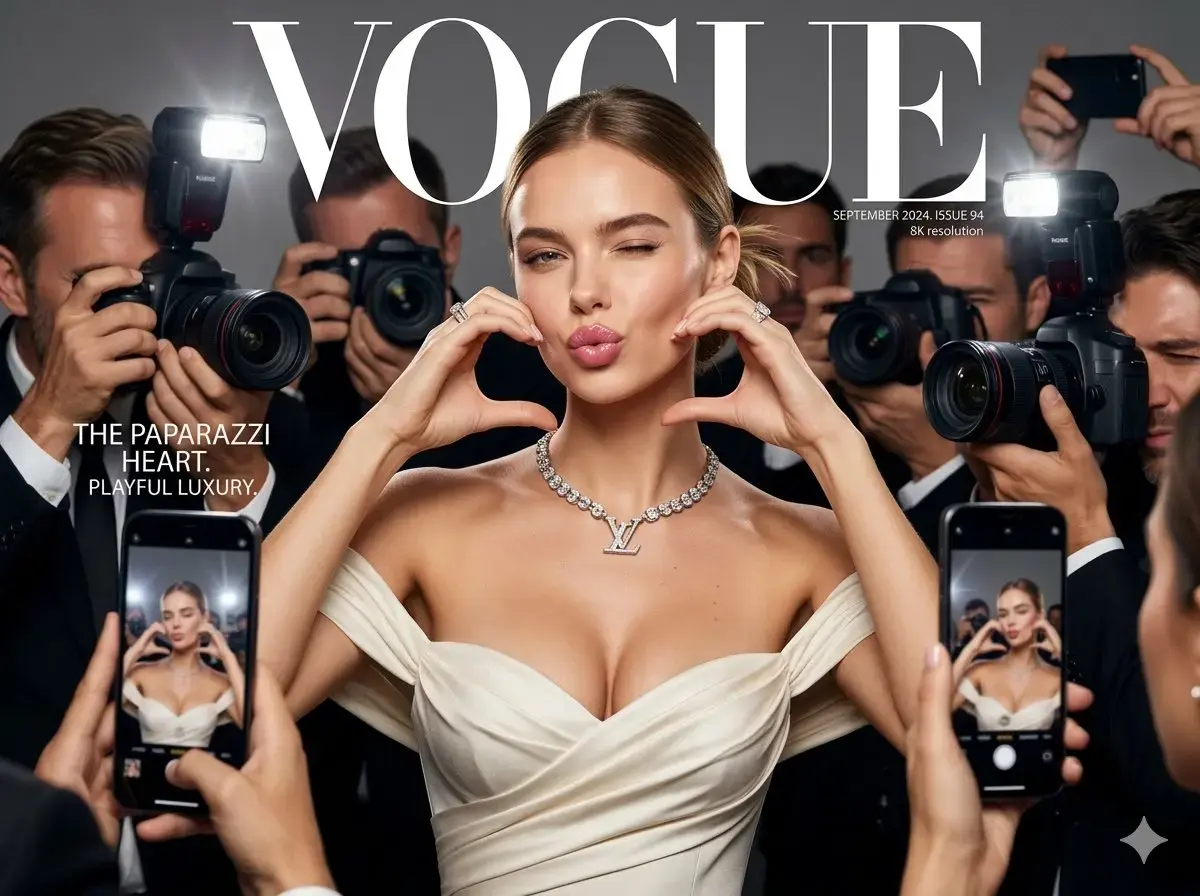
Descubre otra forma de crear imágenes y desarrollar ediciones con referencias.
Ver modelo →Selecciona Flare o Sunburst y convierte tu propuesta en instrucciones que guíen el resultado.
Cuenta qué debe aparecer, cómo organizarlo y qué estilo buscas. Si vas a editar, añade referencias y explica los cambios.
Elige Flare para avanzar más rápido o Sunburst para afinar la edición. Decide la relación de aspecto, resolución, calidad y cantidad.
Confirma los créditos estimados y solicita de 1 a 4 imágenes. Cada una se ejecuta como una tarea independiente.
Descarga la imagen que te guste o úsala de referencia para el siguiente cambio. Explica qué vas a modificar y qué quieres mantener.
En KVideoAI, Flare y Sunburst comparten ajustes y tarifas en créditos. Escoge el modelo según lo que necesita la imagen.
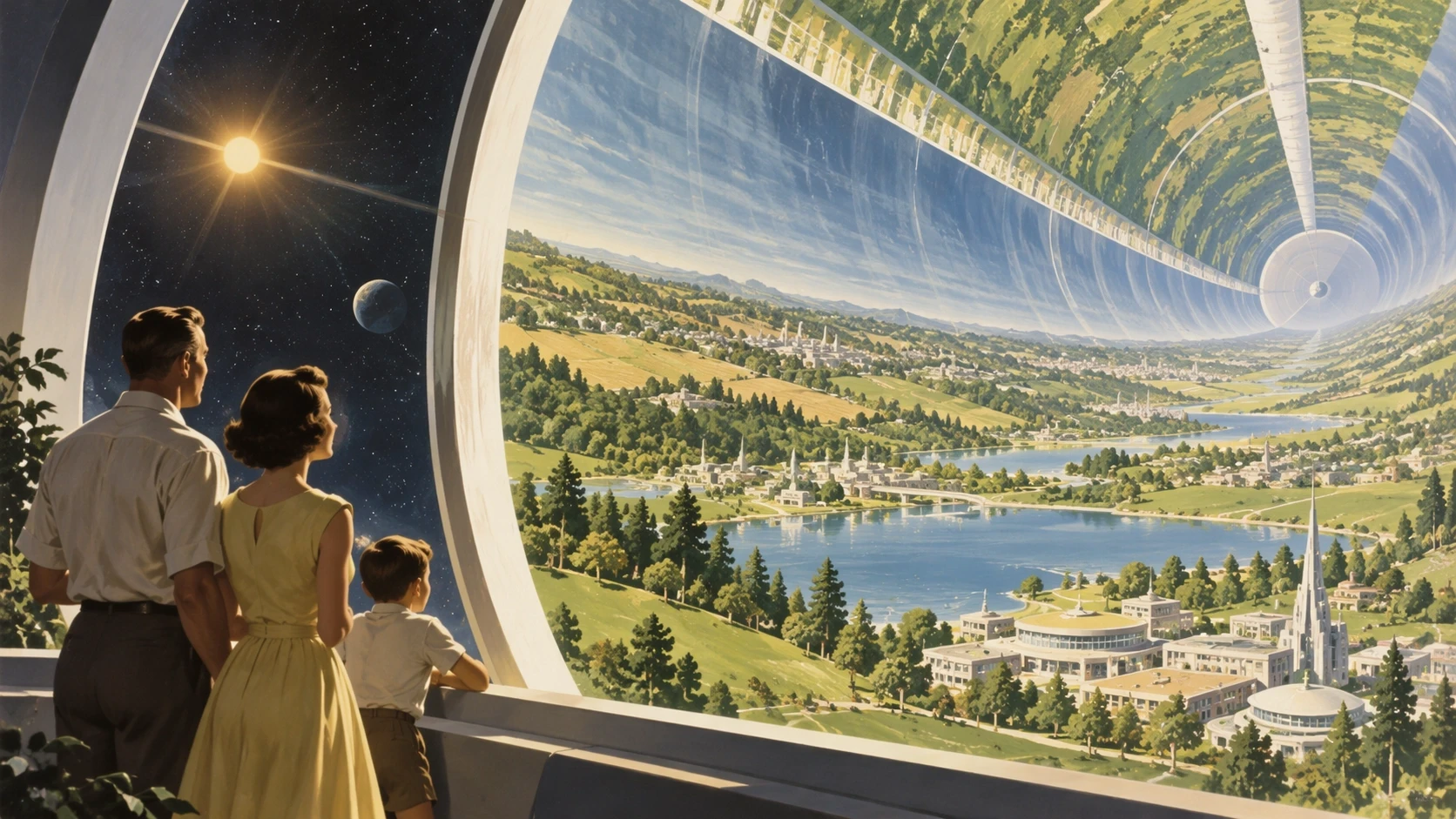
Elige este modelo centrado en la velocidad para crear imágenes cotidianas, probar una idea o explorar alternativas. La primera vez que abres esta página, Flare aparece seleccionado.
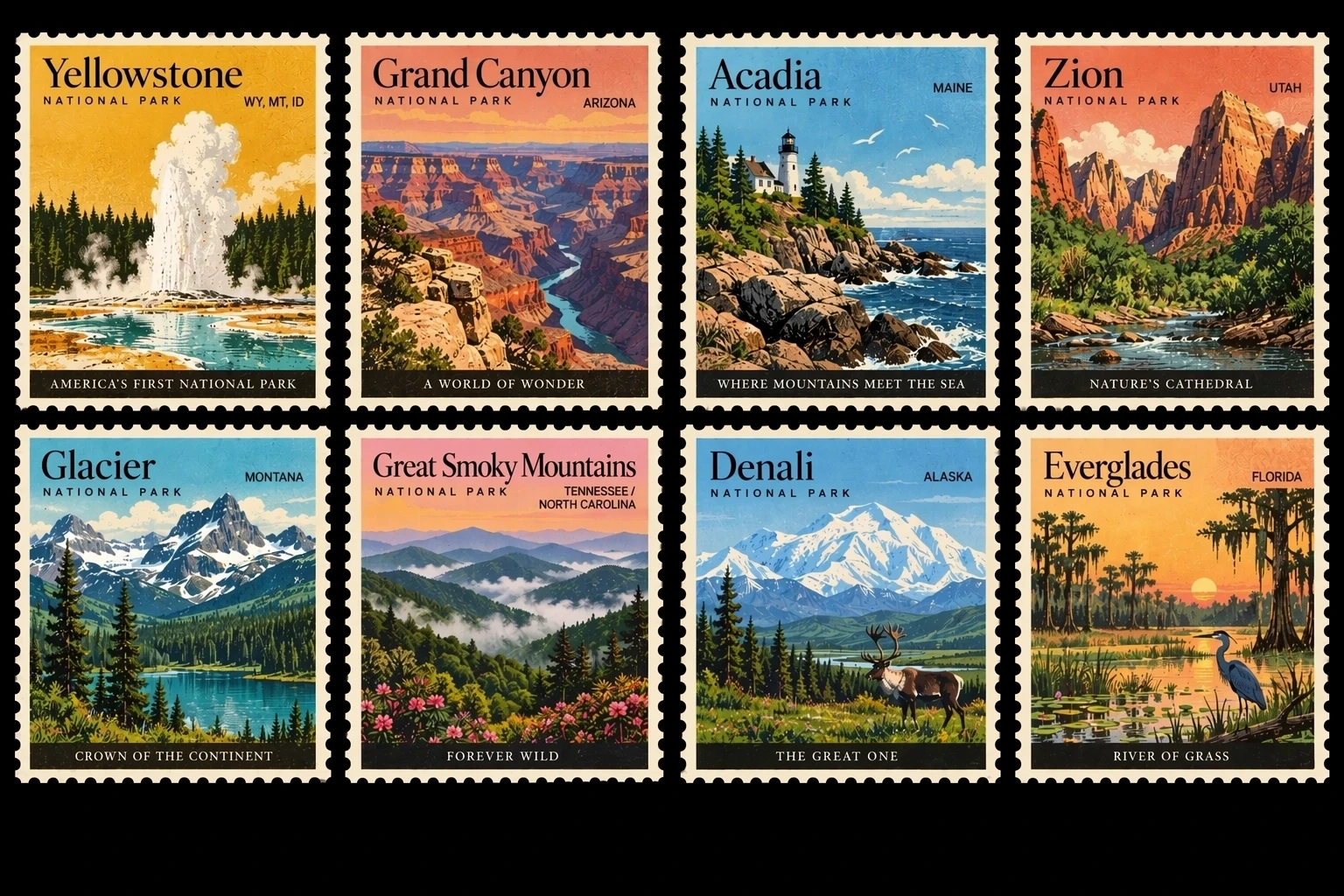
Elige este modelo centrado en el detalle para ajustar una referencia con precisión o dirigir una composición con cuidado. Reserva más tiempo de generación que con Flare.
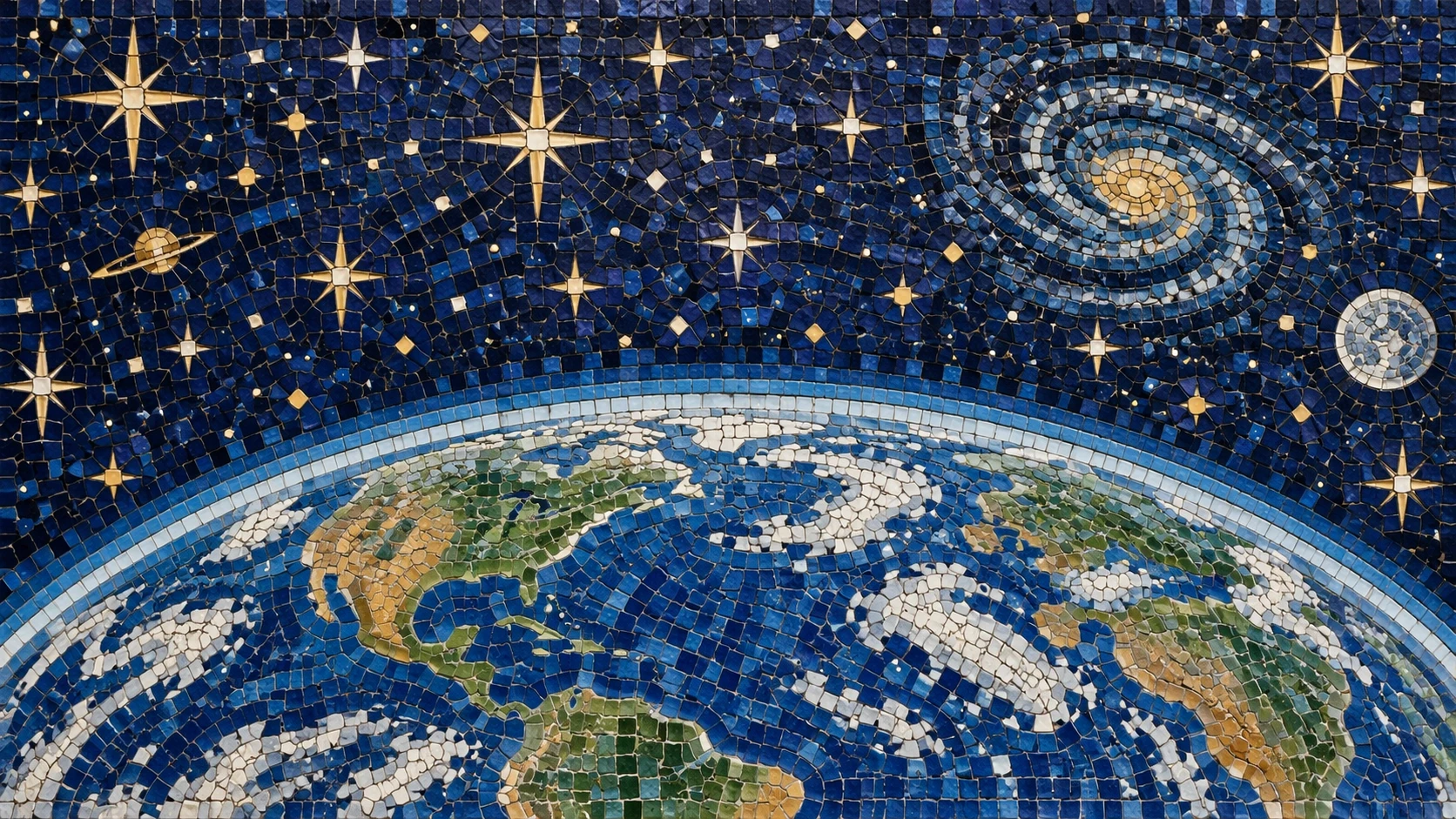
Acompaña tus indicaciones de imágenes de referencia. Aclara qué aporta cada una y qué detalles deben mantenerse o cambiar.
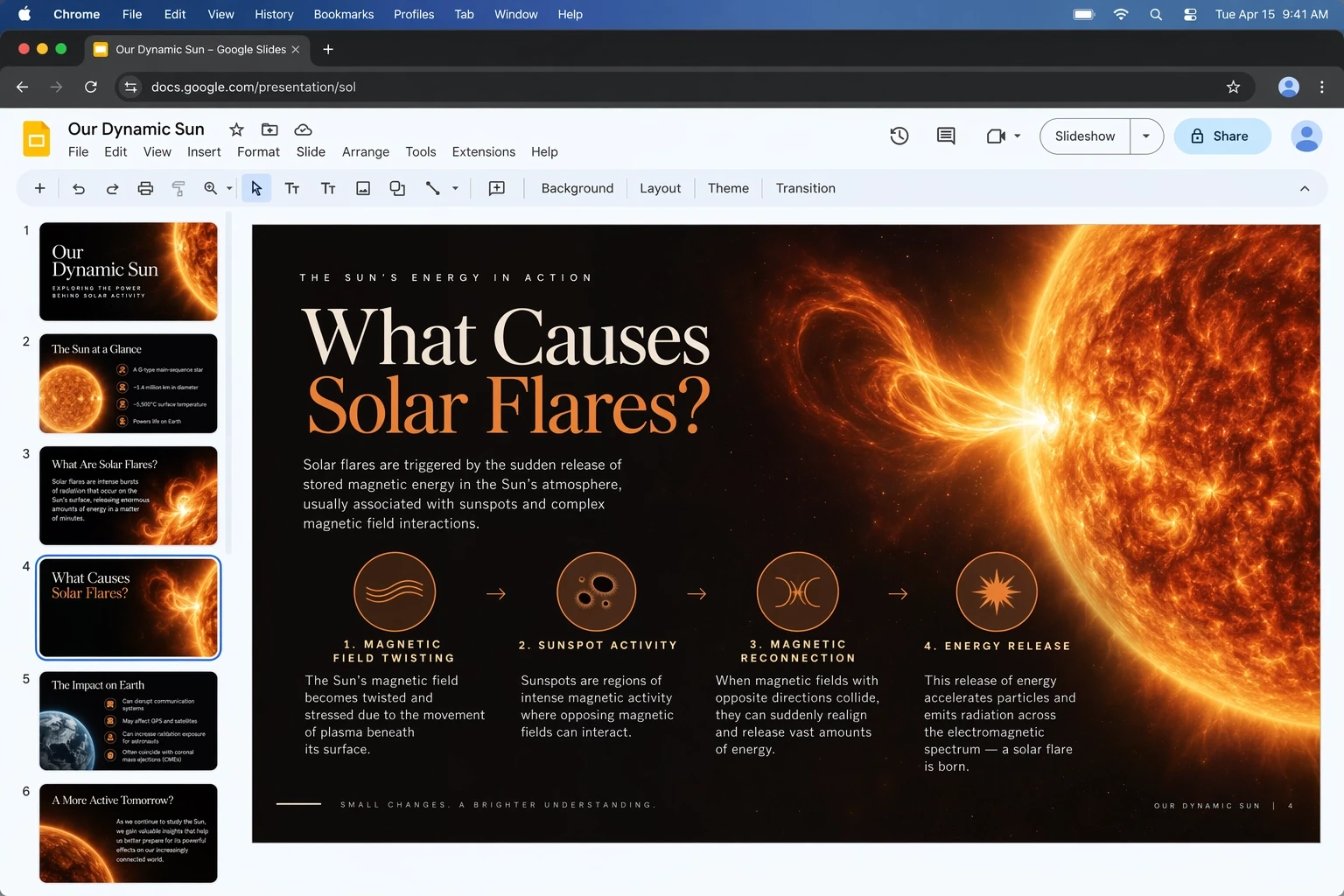
Configura una de las 15 relaciones de aspecto, selecciona 1K / 2K / 4K y ajusta la calidad low / medium / high. La resolución nombra un nivel de tamaño; el formato determina los píxeles exactos.
Explica lo que necesita el proyecto y elige el modelo que encaje en tu proceso.
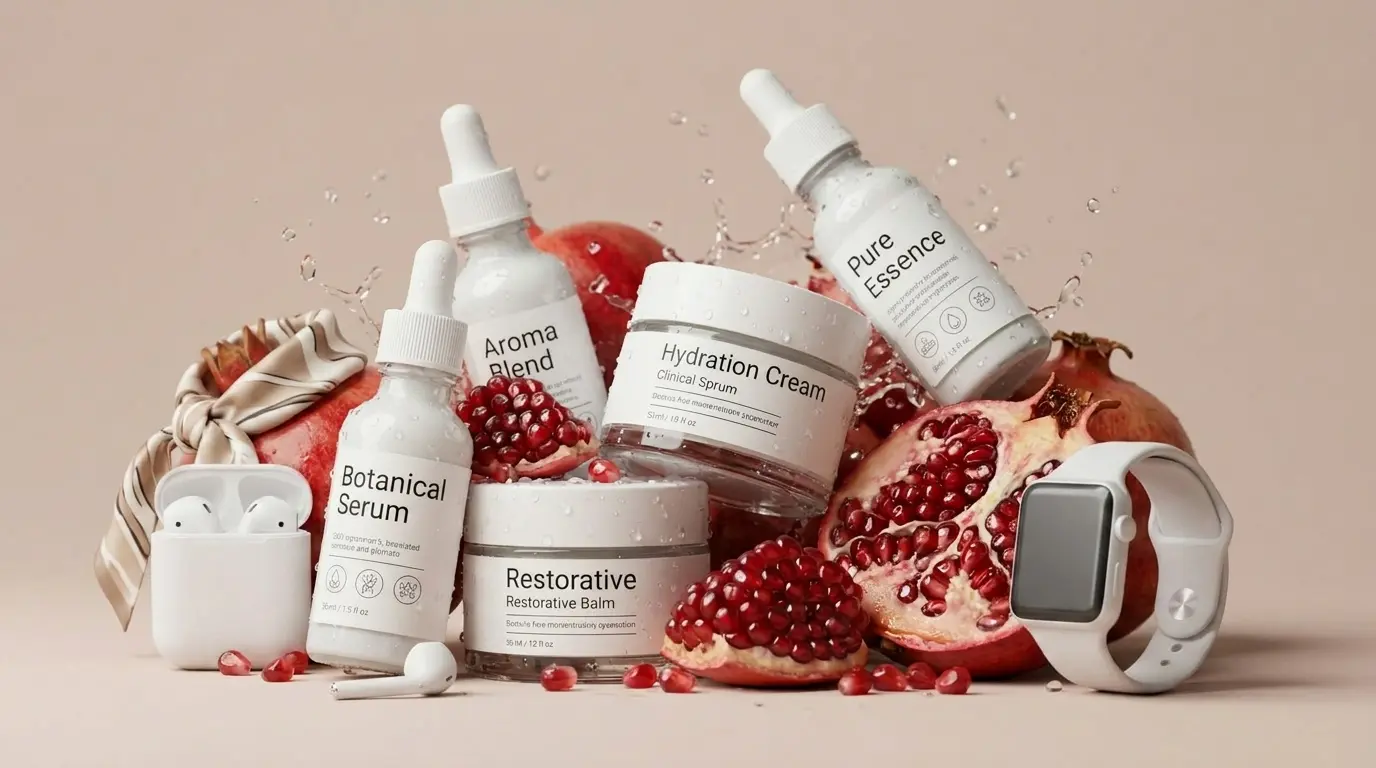
Parte de una referencia del producto y dirige la escena: fondo, iluminación y encuadre.
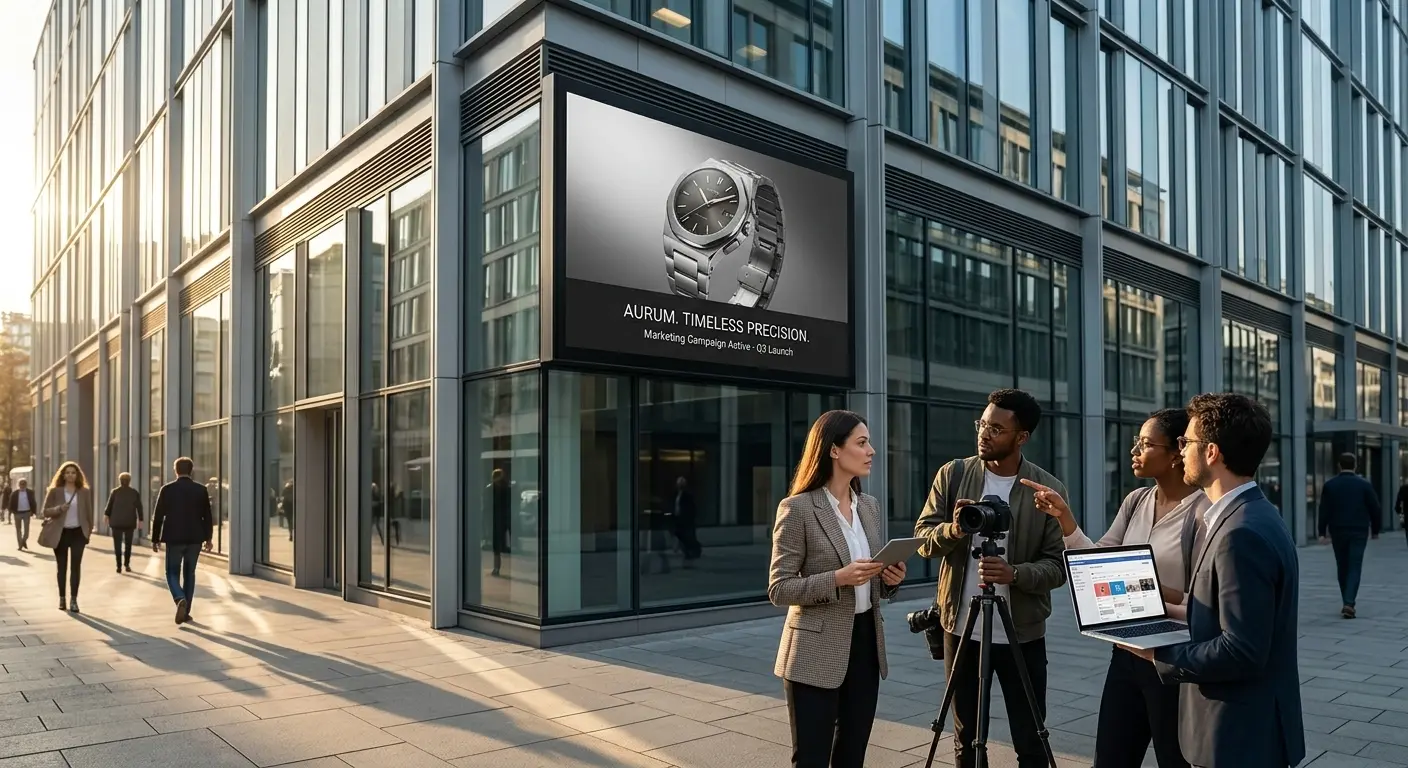
Prueba distintas direcciones para una campaña. Escribe el titular exacto, señala su posición y comprueba las letras antes de publicar.
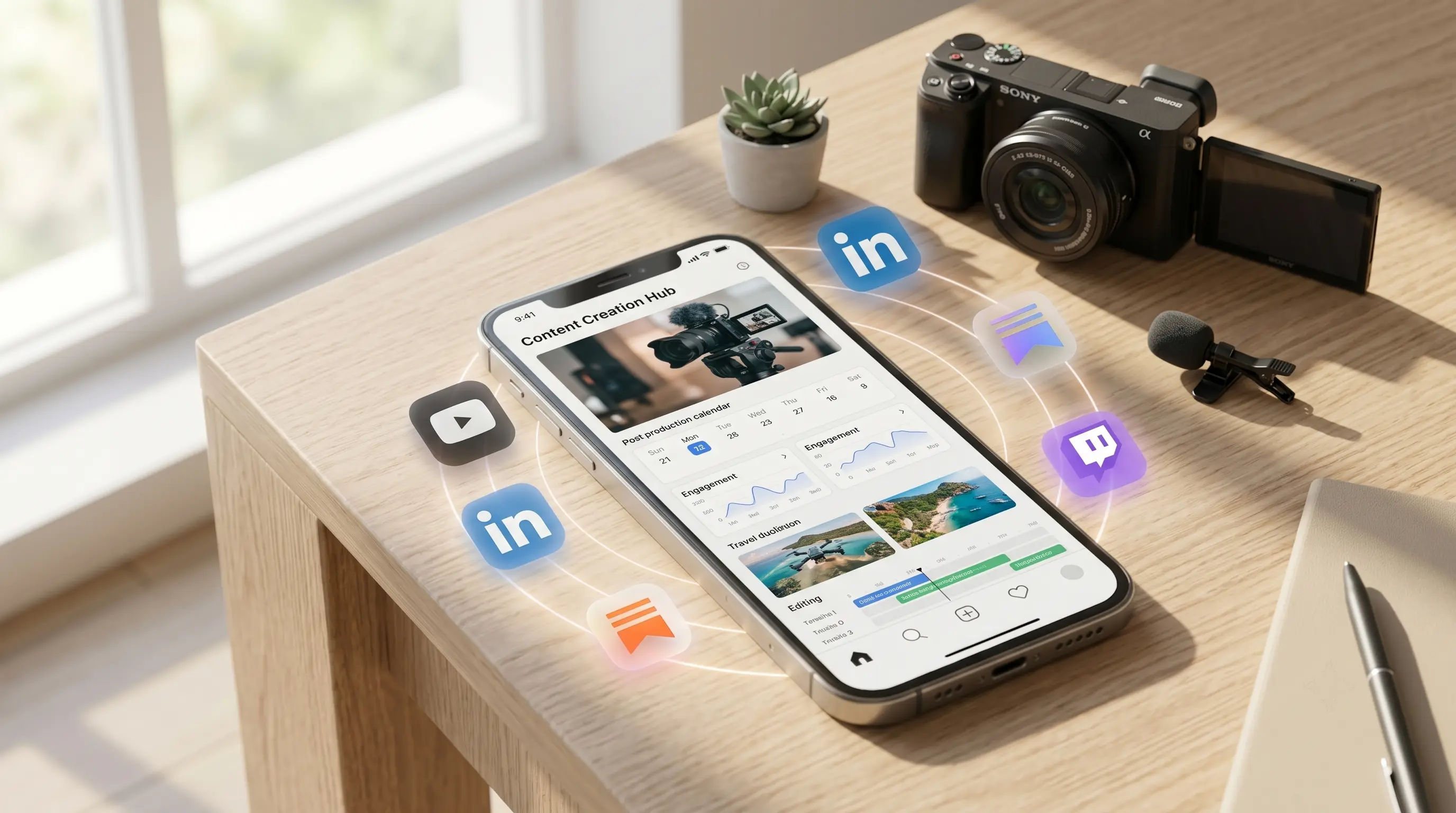
Mantén una misma dirección visual y adapta las imágenes a publicaciones verticales, cuadradas u horizontales.
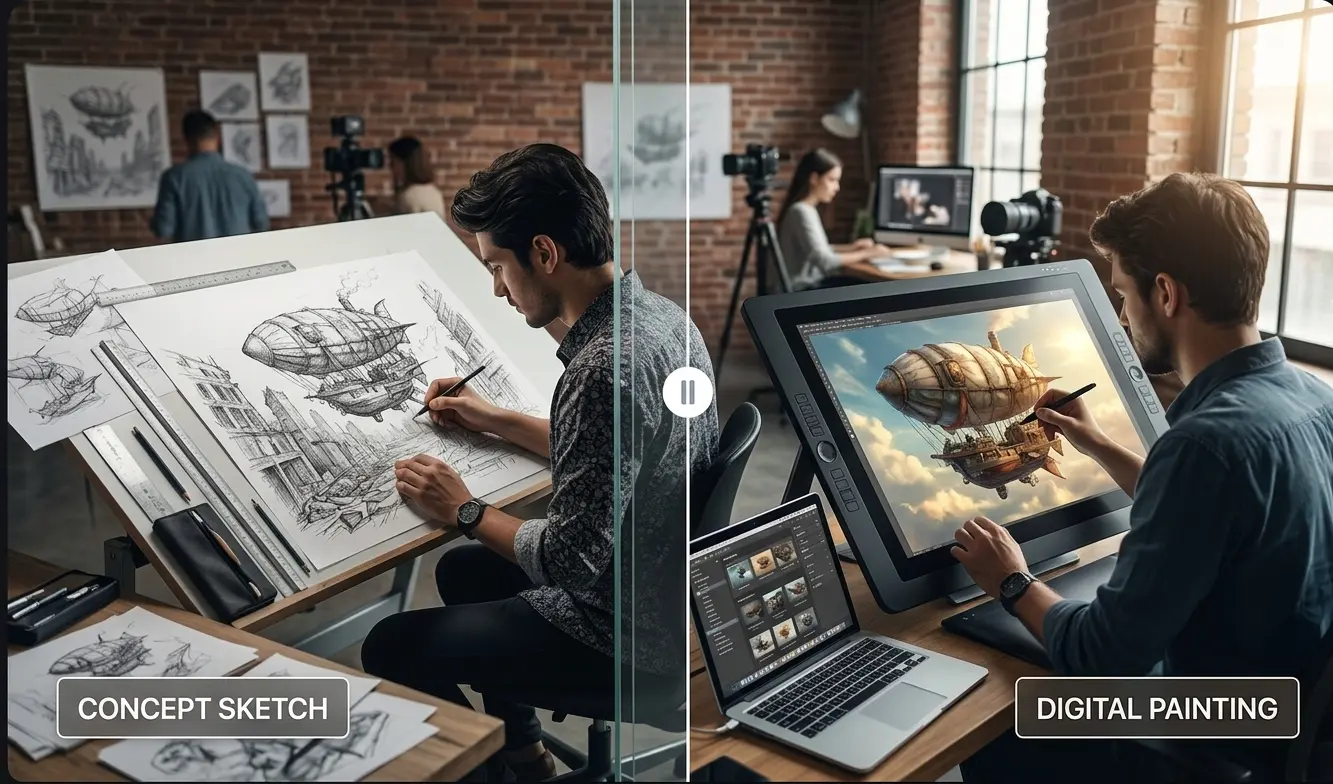
Modifica ropa, objetos o escenarios. Detalla tanto lo que debe cambiar como los elementos que quieres conservar.
Empieza con Flare o lleva tu siguiente edición detallada a Sunburst.
Crear mi próxima imagenKVideoAI es una plataforma independiente de IA para crear vídeos e imágenes. KVideoAI no está afiliada, respaldada ni patrocinada por OpenAI, Google, ByteDance ni ningún otro proveedor de modelos de IA. Los nombres de los modelos y las marcas comerciales pertenecen a sus respectivos titulares.