Outils IA pour la prochaine étape de création

Avant de devenir une image ou une scène, l’idée gagne à être clairement décrite. Commencez par le prompt et découvrez ce qui se prépare pour la suite.

Outils pour l’image

La rédaction de prompts est disponible. L’agrandissement et la suppression de texte sont encore en préparation.

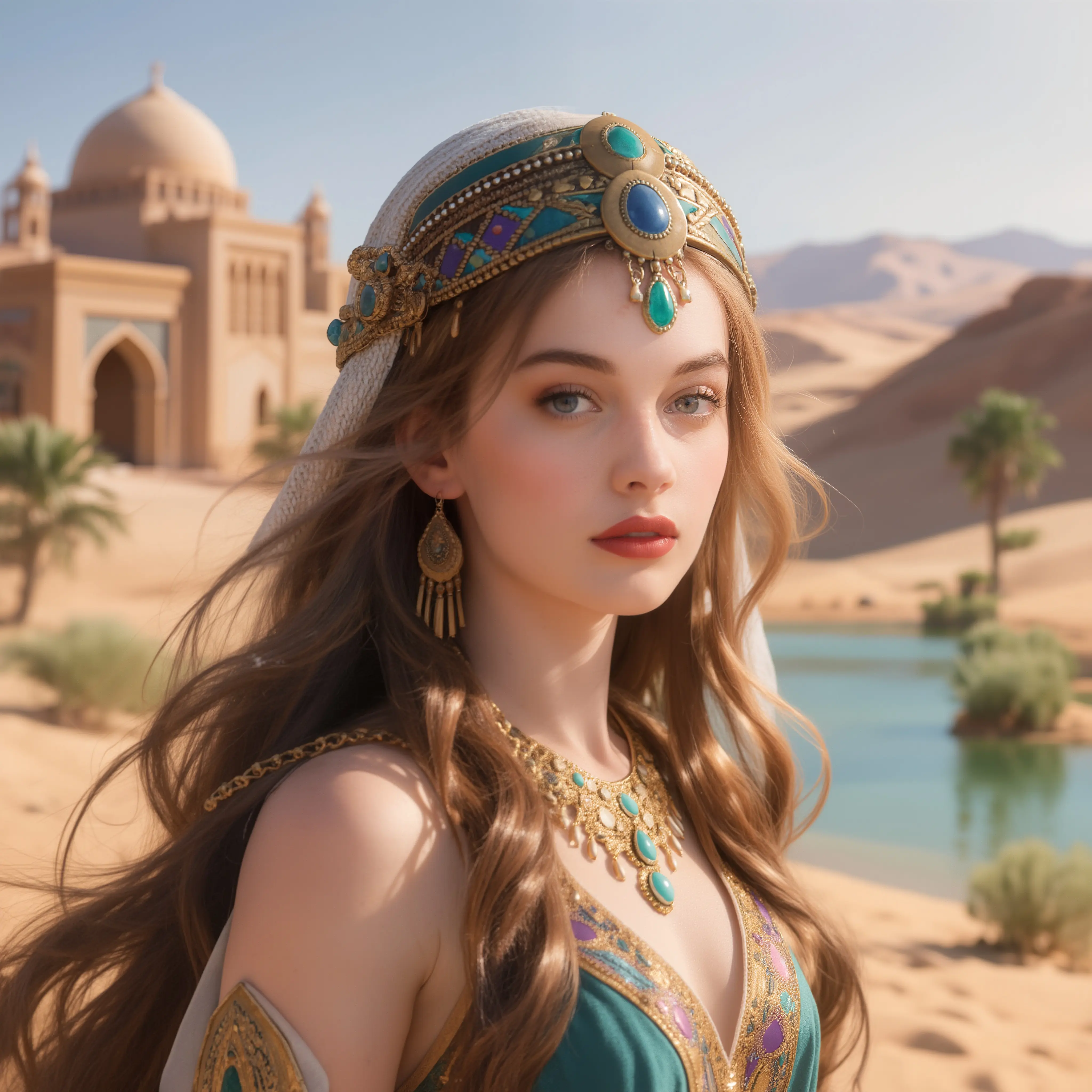
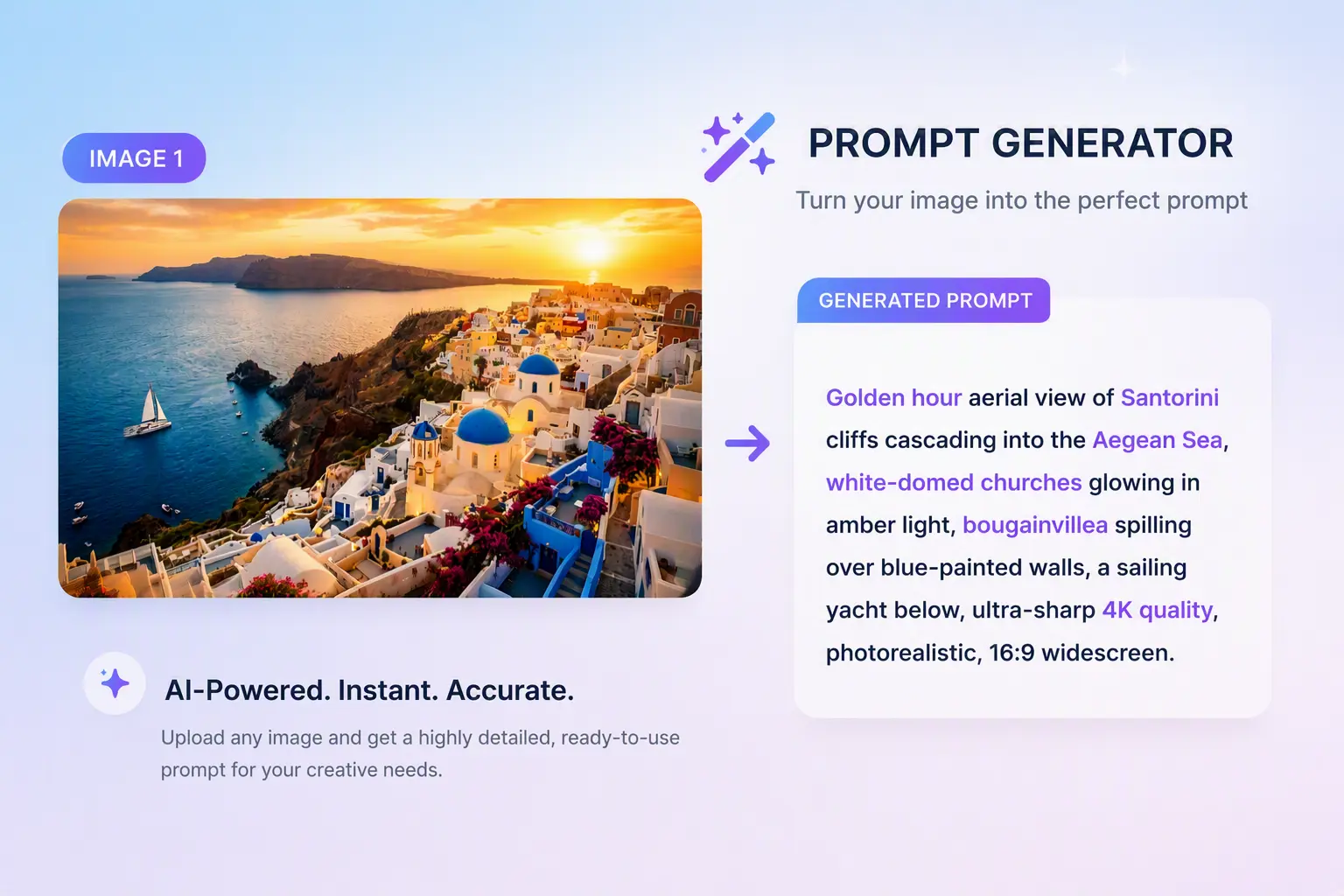
Aperçu du générateur de prompts

Générateur de prompts

Utilisez Prompt Generator pour préparer les instructions de votre prochaine image ou vidéo. Des références d’image, de vidéo ou d’audio peuvent préciser ce que vous recherchez.

  • Texte et références multimédias
  • Prompts pour image et vidéo
  • 1 crédit ; 2 avec vidéo
Écrivez un prompt →
Aperçu de l’outil d’agrandissement

Agrandissement d’images

Des options Standard et Quality sont prévues pour agrandir les images importées ou générées vers des sorties 4K ou 8K. L’outil n’est pas encore ouvert.

  • Sortie 4K et 8K
  • Standard et Quality
  • Export JPEG et PNG
Bientôt disponible
Aperçu de l’outil de suppression de texte

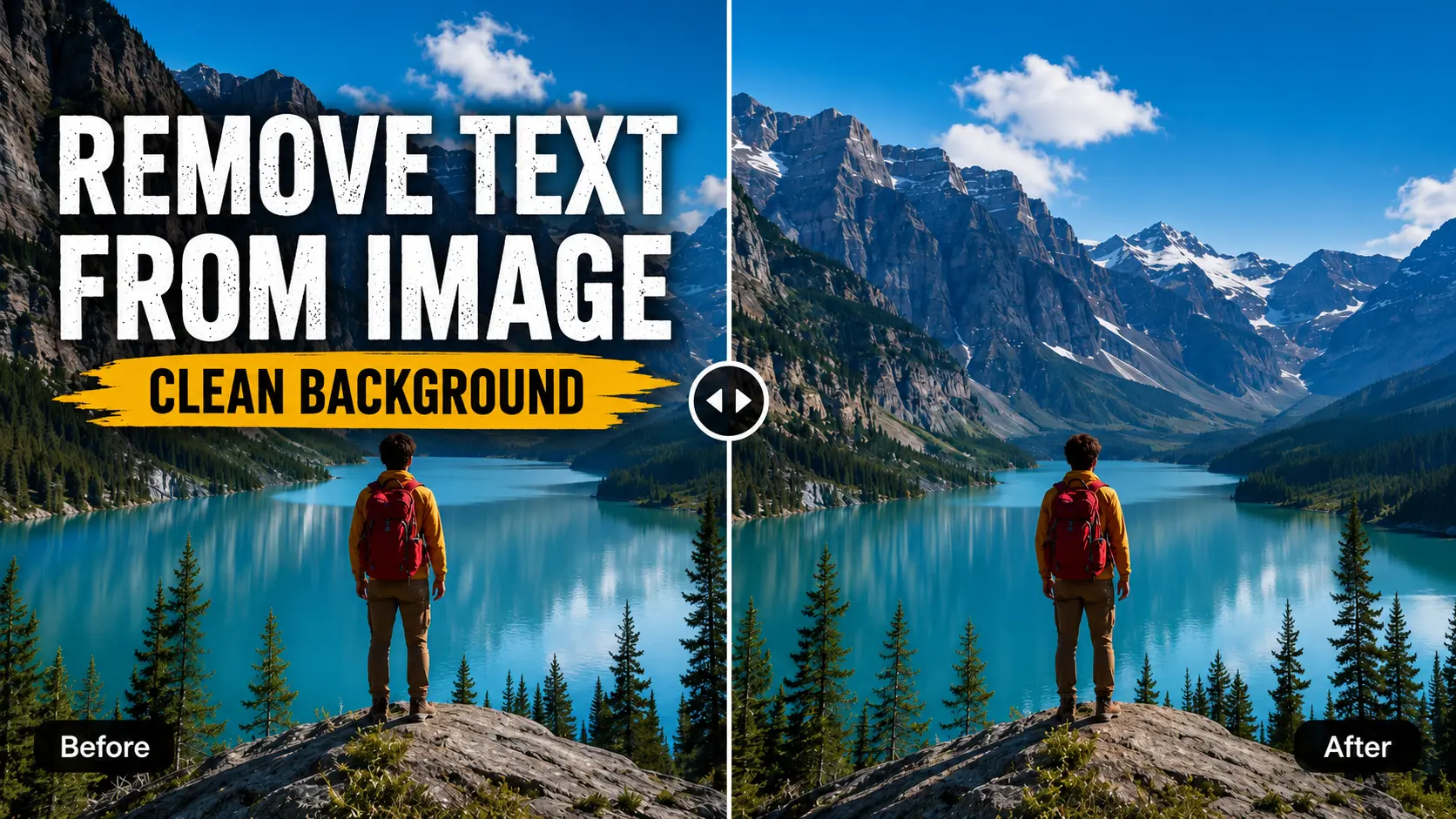
Suppression de texte

L’outil prévu vise à retirer légendes, étiquettes ou dates et à reconstruire le fond sans peindre un masque à la main. L’accès viendra plus tard.

  • Sans masque ni prompt
  • Reconstruction du fond
  • JPEG, PNG et WebP
Bientôt disponible

Générateurs créatifs

Découvrez les générateurs prévus pour transformer les idées en designs. Leurs pages ne sont pas encore publiées.

Générateur de tatouages

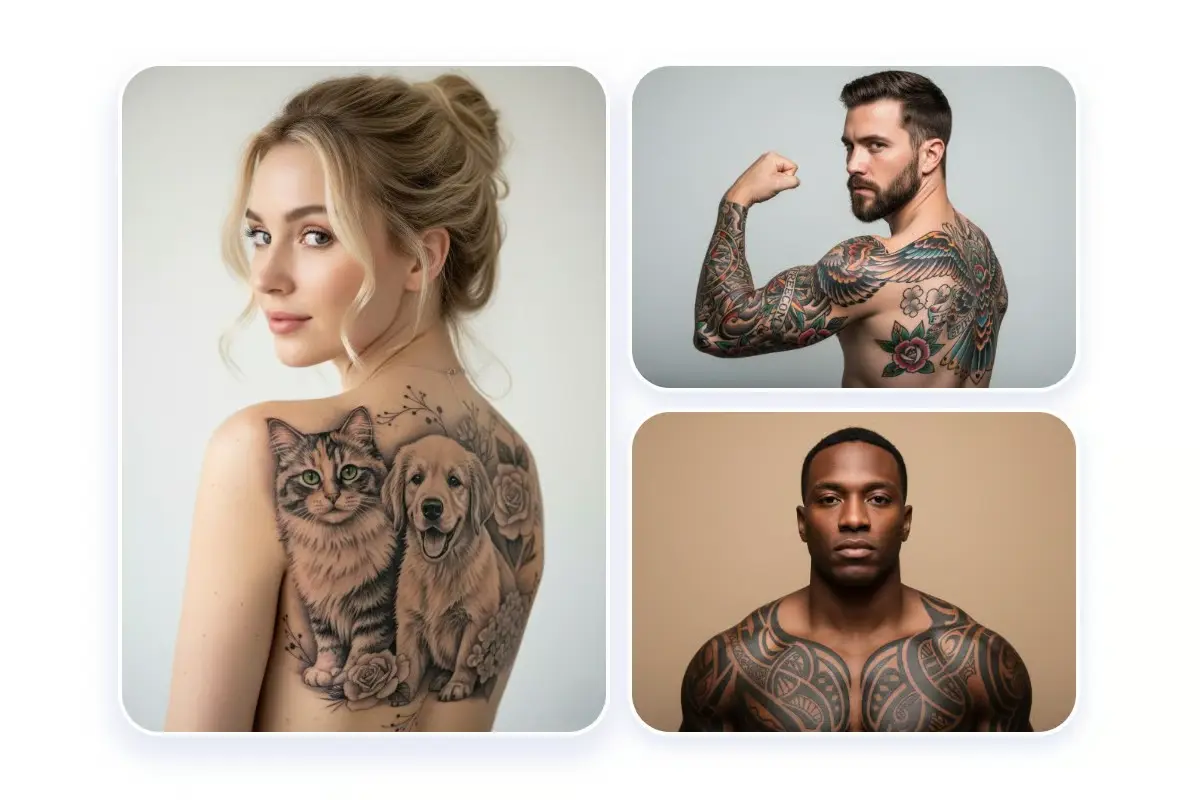
Générateur de tatouages

Des styles dédiés et des références doivent aider à explorer des idées de tatouage. La page attend encore sa publication.

Bientôt disponible

Comment ça marche

Formulez le brief, puis faites avancer l’idée

Préparez votre prochaine tâche avec l’outil disponible. Les autres cartes montrent des options futures encore inaccessibles.

1

Décidez de ce qu’il faut préparer

Besoin de mieux expliquer une idée ? Ouvrez la rédaction de prompts. Les cartes de nettoyage et d’agrandissement présentent les étapes prévues ensuite.

2

Apportez votre point de départ

Décrivez le résultat recherché et ajoutez les références qui permettent de mieux le comprendre.

3

Adaptez le prompt à son usage

Choisissez la sortie Image ou Video et consultez les options pour écrire un prompt adapté à la tâche suivante.

4

Emportez le brief dans le générateur

Relisez le prompt terminé, ajustez les derniers détails et copiez-le dans le générateur choisi. Les futurs outils d’image auront leurs propres réglages de sortie.

Pourquoi KVideoAI

Un brief clair pour votre prochaine idée

Savoir ce que vous voulez créer facilite la décision suivante. Chaque outil se concentre sur une tâche, sans ouvrir un environnement de montage complet.

Partez de l’idée que vous avez déjà: Apportez votre idée et vos sources ; l’outil disponible vous guide dans cette tâche. Il n’est pas nécessaire d’apprendre toute une suite de montage.

Partez de l’idée que vous avez déjà

Apportez votre idée et vos sources ; l’outil disponible vous guide dans cette tâche. Il n’est pas nécessaire d’apprendre toute une suite de montage.

Un brief à transmettre au modèle: Utilisez le prompt terminé avec le modèle choisi. Les connexions d’agrandissement restent prévues et ne sont pas encore accessibles.

Un brief à transmettre au modèle

Utilisez le prompt terminé avec le modèle choisi. Les connexions d’agrandissement restent prévues et ne sont pas encore accessibles.

Vérifiez le coût avant la demande: La rédaction coûte 1 crédit sans référence vidéo, ou 2 avec vidéo. Vérifiez le montant ; les échecs suivent les règles de remboursement de l’outil.

Vérifiez le coût avant la demande

La rédaction coûte 1 crédit sans référence vidéo, ou 2 avec vidéo. Vérifiez le montant ; les échecs suivent les règles de remboursement de l’outil.

Passez de la préparation à la création: Une fois les instructions prêtes, reprenez la création. Le délai varie selon la demande et les pièces jointes.

Passez de la préparation à la création

Une fois les instructions prêtes, reprenez la création. Le délai varie selon la demande et les pièces jointes.

Cas d’usage

À quelle étape utiliser ces outils ?

Des instructions plus claires sont possibles dès aujourd’hui. Les autres exemples annoncent les usages des outils d’image prévus pour les étapes suivantes.

Préparer un prompt d’image: Transformez le brief produit ou l’idée visuelle en prompt à examiner. Décrivez le sujet, le décor et les détails avant la génération.

Préparer un prompt d’image

Transformez le brief produit ou l’idée visuelle en prompt à examiner. Décrivez le sujet, le décor et les détails avant la génération.

Rédaction de promptsRéférences visuellesModèles d’image
Préparer un prompt vidéo: Décrivez l’action et la direction de caméra avant de créer le clip. Les références peuvent apporter le mouvement ou l’ambiance souhaités.

Préparer un prompt vidéo

Décrivez l’action et la direction de caméra avant de créer le clip. Les références peuvent apporter le mouvement ou l’ambiance souhaités.

Idées de plansMouvementModèles vidéo
Nettoyer une image: Usage prévu : retirer le texte indésirable des captures, visuels produits ou supports de campagne. L’outil n’est pas encore accessible.

Nettoyer une image

Usage prévu : retirer le texte indésirable des captures, visuels produits ou supports de campagne. L’outil n’est pas encore accessible.

Captures d’écranProduitsSuppression de texte
Préparer des images plus définies: L’agrandissement doit permettre de préparer de plus grandes images pour galeries, présentations ou campagnes. L’accès dépend de la publication de l’outil.

Préparer des images plus définies

L’agrandissement doit permettre de préparer de plus grandes images pour galeries, présentations ou campagnes. L’accès dépend de la publication de l’outil.

4K et 8KCampagnesExports finaux

Retours de créateurs

Pour le travail créatif au quotidien

Les retours ci-dessous concernent aussi des outils dont les pages KVideoAI sont encore en préparation.

MC

Maya Chen

Créatrice de contenu

"Je saisis une idée dans le générateur de prompts et je reçois un prompt structuré en environ une minute. Le mode vidéo décrit même les mouvements de caméra."
DB

Daniel Brooks

Responsable marketing

"L’outil de suppression de texte efface les étiquettes des fournisseurs et les pastilles promotionnelles sans masque, ce qui nous permet de réutiliser les visuels de campagne actualisés le jour même."
SP

Sofia Patel

Productrice créative

"Nous finalisons les ébauches IA avec le mode Quality de l’outil d’agrandissement. La sortie 8K offre des contours nets et des textures plus riches que nos clients peuvent utiliser pour l’impression."

Questions fréquentes

Tout savoir sur les outils IA

Découvrez l’outil que vous pouvez ouvrir et les options toujours en préparation.

Prompt Generator est disponible. Image Upscaler, Image Text Remover et Tattoo Generator gardent la mention À venir ; leurs pages ne sont toujours pas publiées.

Trouvez l’outil pour votre projet

Donnez un brief plus clair à votre prochaine image ou vidéo. Écrivez un prompt et consultez les outils prévus pour poursuivre le travail.

Explorez les outils IA