
Seedance 2.0
DisponiblePlacez le sujet et indiquez ce qu’il fait. Les références compatibles peuvent guider l’apparence de la scène ; votre brief peut préciser le son en même temps que l’image.
Découvrir Seedance 2.0 →Un produit qui apparaît, le premier geste d’un personnage, un moment à partager : posez le point de départ avec des mots ou une image, puis décrivez l’action qui suit.
Découvrir les modèles
Définissez le plan souhaité, puis comparez la façon dont chaque modèle traite le mouvement, les références et le son.
Placez le sujet et indiquez ce qu’il fait. Les références compatibles peuvent guider l’apparence de la scène ; votre brief peut préciser le son en même temps que l’image.
Découvrir Seedance 2.0 →
Indiquez le mouvement de caméra et, dans les modes compatibles, les premières et dernières images. Choisissez Lite, Fast ou Quality pour essayer un plan avec un son synchronisé.
Découvrir Veo 3 →Comment ça marche
Regardez la première prise pour voir ce qui fonctionne. Servez-vous de ces observations pour mieux diriger la suivante.
Partez de texte, d’une image fixe ou de références. Pour développer un clip existant, choisissez un modèle qui permet de le retoucher ou de le prolonger.
Qui apparaît, que se passe-t-il, et comment bouge la caméra ? Précisez ces éléments ainsi que le rôle de chaque référence ajoutée.
Adaptez le cadrage au projet, puis choisissez une durée et une résolution compatibles. Vérifiez le coût en crédits une fois les réglages prêts.
Visionnez le résultat et examinez les détails importants. Téléchargez la prise à garder ou ajustez le brief pour explorer une autre direction.
Pourquoi KVideoAI
Développez le plan avec le brief, les réglages disponibles et les prises terminées à portée de main dans le même espace.
Choisissez le workflow selon vos sources et la scène recherchée. Travaillez avec Seedance ou Veo dans le même espace de création.
Une référence peut exprimer un cadrage ou une ambiance difficile à décrire. Expliquez quelle partie de chacune doit guider le plan.
Consultez les réglages du workflow choisi, puis construisez votre plan autour des possibilités proposées.
Revenez aux clips récents pour comparer les idées en mouvement. Prévisualisez les résultats et téléchargez la prise que vous souhaitez utiliser.
Guide des modèles
Comparez les entrées, variantes et contrôles avant de préparer votre plan. Les fonctions proposées dépendent du workflow.
Associez le brief de la scène à des images ou d’autres références compatibles pour explorer son mouvement et le son qui l’accompagne.
Disponible dans le mode de travail de ce modèle.
Disponible dans le mode de travail de ce modèle.
Disponible dans le mode de travail de ce modèle.
Choisissez les options adaptées à vos éléments de départ et au plan que vous imaginez.
Cas d’usage
Décrivez un lancement, un tournant du récit ou le moment du prochain post, puis essayez différentes façons de le mettre en mouvement.

Une photo de produit peut servir au départ d’une apparition, d’un décor saisonnier ou d’une nouvelle ouverture publicitaire. Essayez une autre mise en scène.
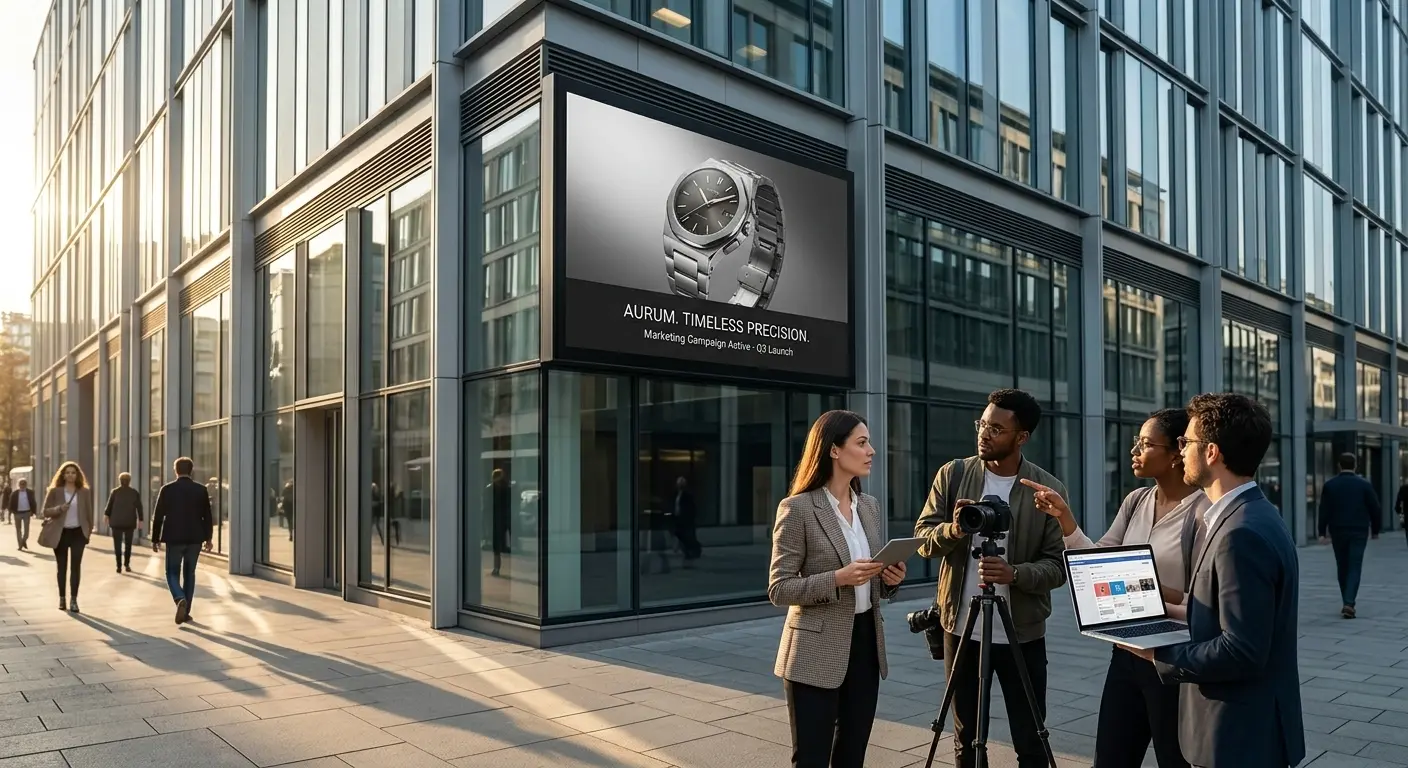
Discutez de la direction d’une campagne avec de courts concepts animés. Le rythme, l’ambiance et l’ouverture sont plus faciles à apprécier en les regardant.
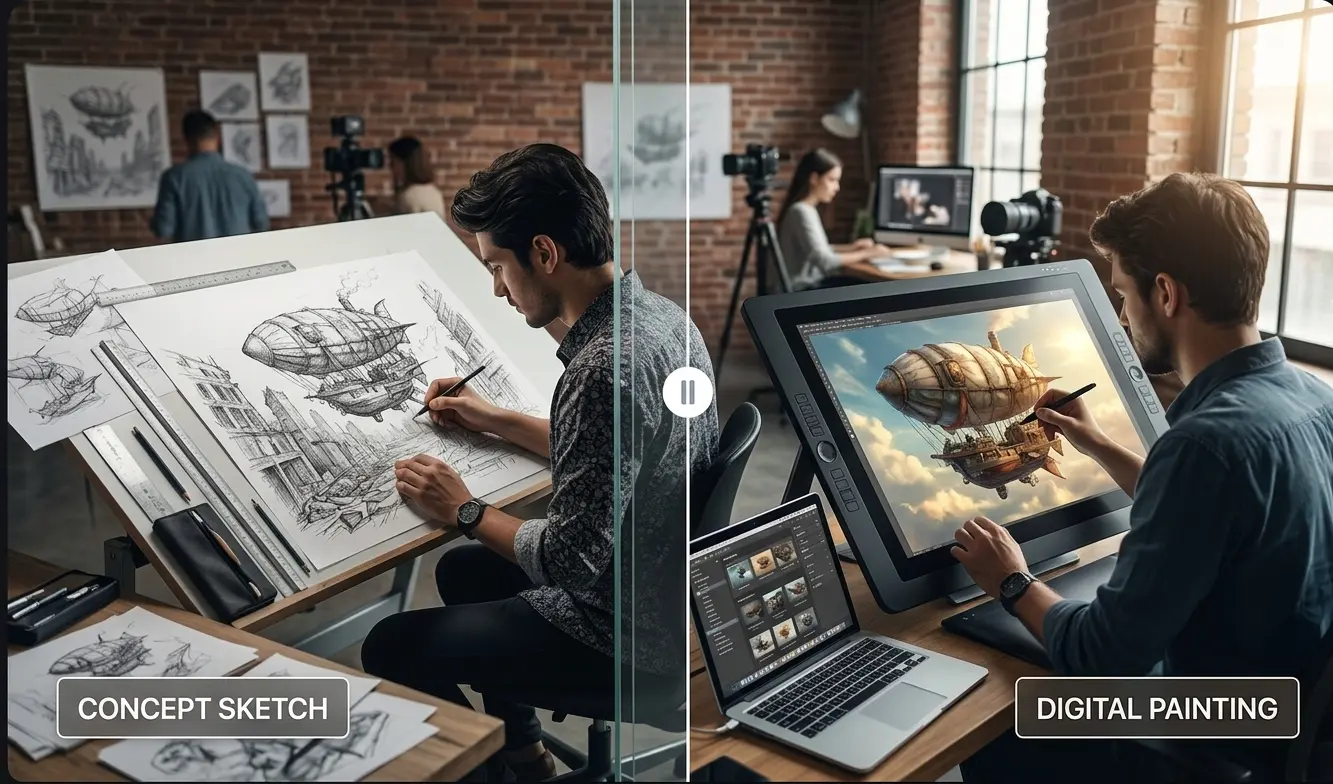
Prévoyez l’entrée d’un personnage, un changement de lieu ou un moment décisif. Ajoutez des références pour montrer l’apparence attendue.
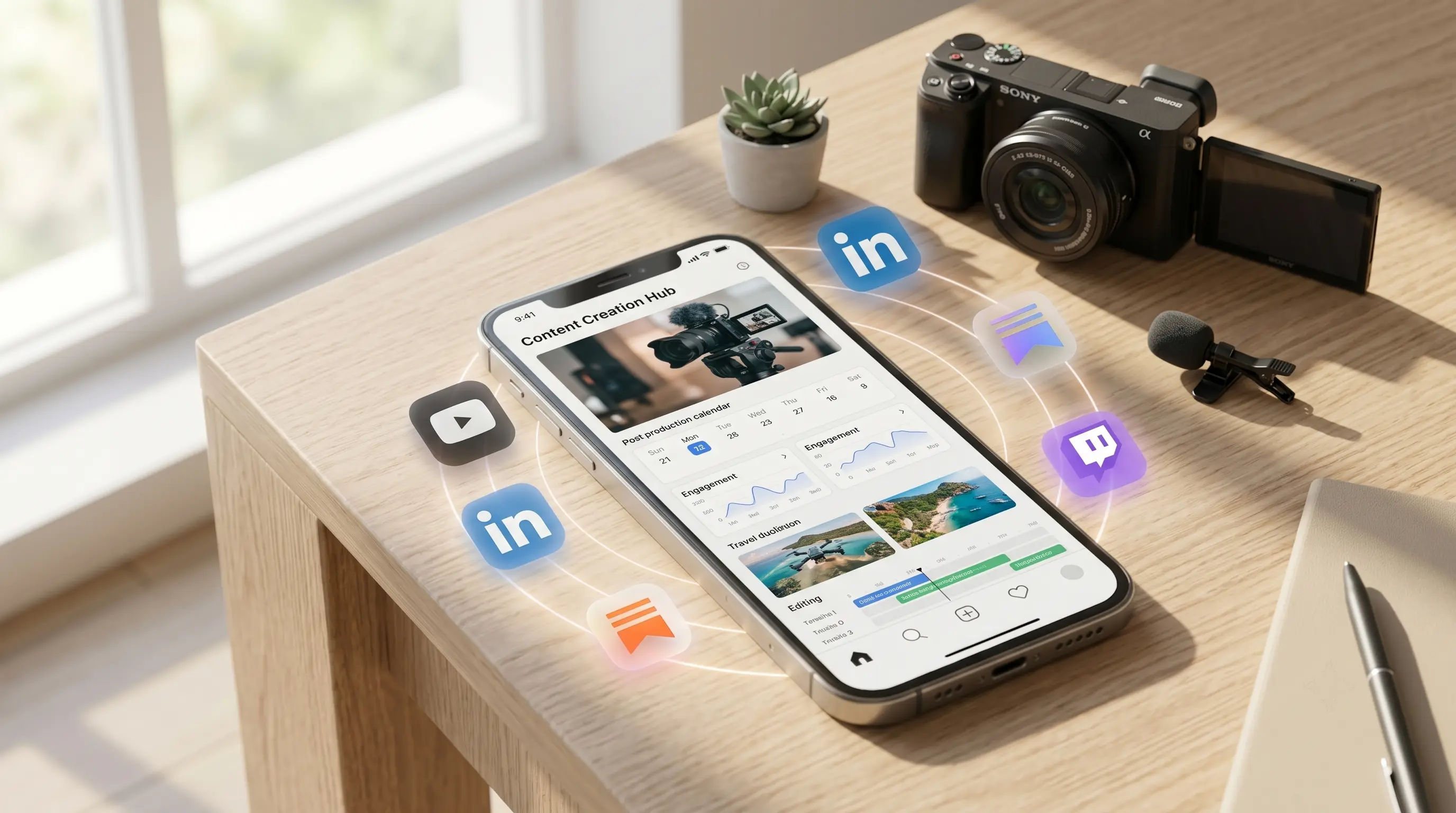
À partir d’une idée, préparez un court teaser ou le prochain épisode d’une série. Essayez différentes actions d’ouverture et différents cadrages.
Témoignages
À chaque projet ses attentes. Ces retours abordent la création de vidéos de produits, de campagnes et de scènes narratives.
Responsable création e-commerce
"Avec Seedance 2.0, une seule photo de produit me permet de créer une demi-douzaine de vidéos saisonnières, son synchronisé compris, sans organiser une nouvelle séance de prise de vue."
Stratège de marque
"Veo 3 nous apporte les mouvements de caméra cinématographiques dont nos campagnes ont besoin. Pour les spots avec beaucoup de dialogues, nous passons à Seedance 2.0 en un clic, sans changer de prestataire."
Créatrice de contenu
"Mon personnage garde désormais la même apparence dans chaque clip. Seedance 2.0 maintient cette cohérence sur toute une semaine de publications, ce que je n’obtenais pas avec les autres outils."
Directrice artistique
"Avec les images de début et de fin de Veo 3, j’obtiens la transition prévue dans mon storyboard, sans devoir m’en approcher au montage."
Questions fréquentes
Quelques points à vérifier avant de donner à votre idée son premier plan.
Imaginez le début de la scène, choisissez le modèle et décrivez ce moment. Au moment de générer, vérifiez le coût en crédits.
Créez votre première priseKVideoAI est une plateforme d’IA indépendante pour la création de vidéos et d’images. KVideoAI n’est ni affiliée à OpenAI, Google, ByteDance ou à tout autre fournisseur de modèles d’IA, ni approuvée ou sponsorisée par ces entreprises. Les noms des modèles et les marques appartiennent à leurs propriétaires respectifs.