
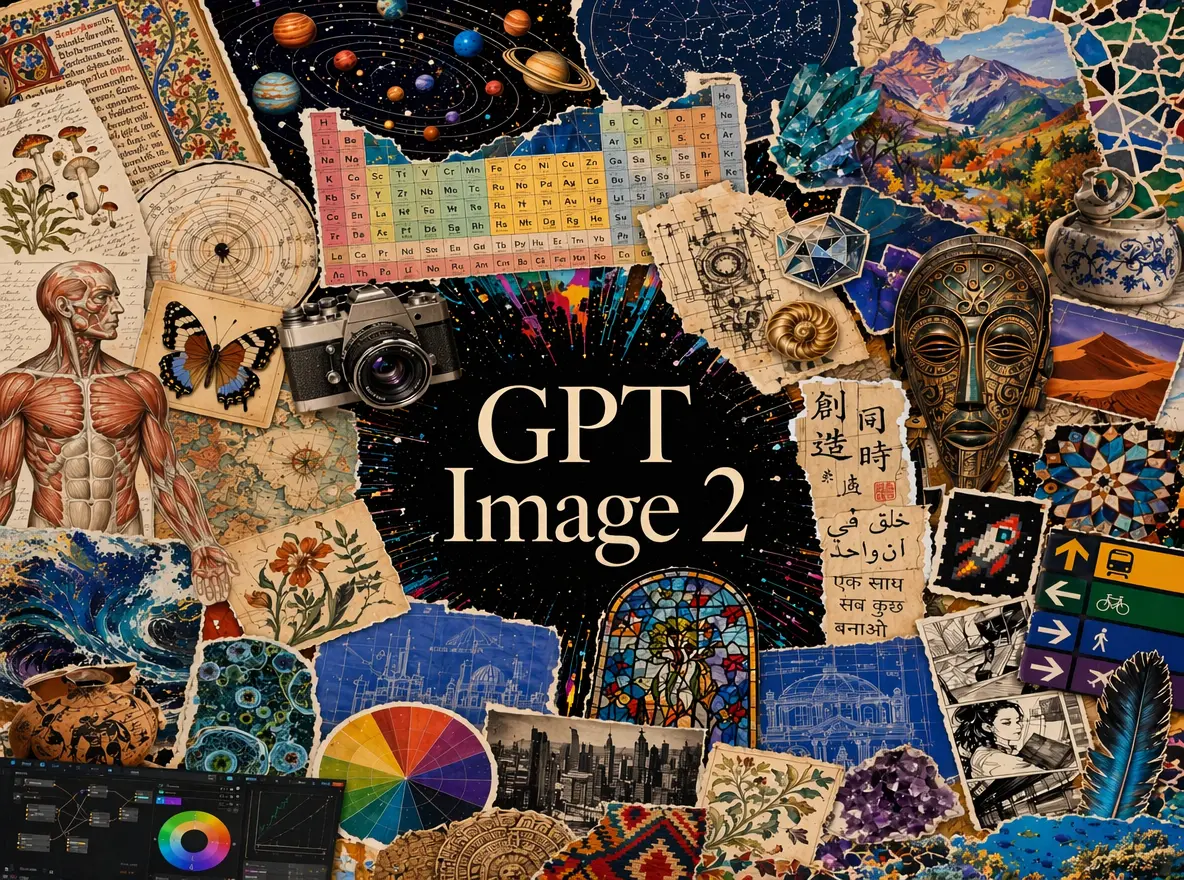
GPT Image 2
GPT Image 2 に文章や参照画像を渡して、画像を作成・編集。
モデルを詳しく見る →紹介ページは近日公開作りたいシーンを言葉で伝えたり、手元の参照画像から表現を広げたり。日々の制作には Flare を、編集や細部をじっくり詰めたいときには Sunburst を選べます。
GPT Image 2 に文章や参照画像を渡して、画像を作成・編集。
モデルを詳しく見る →紹介ページは近日公開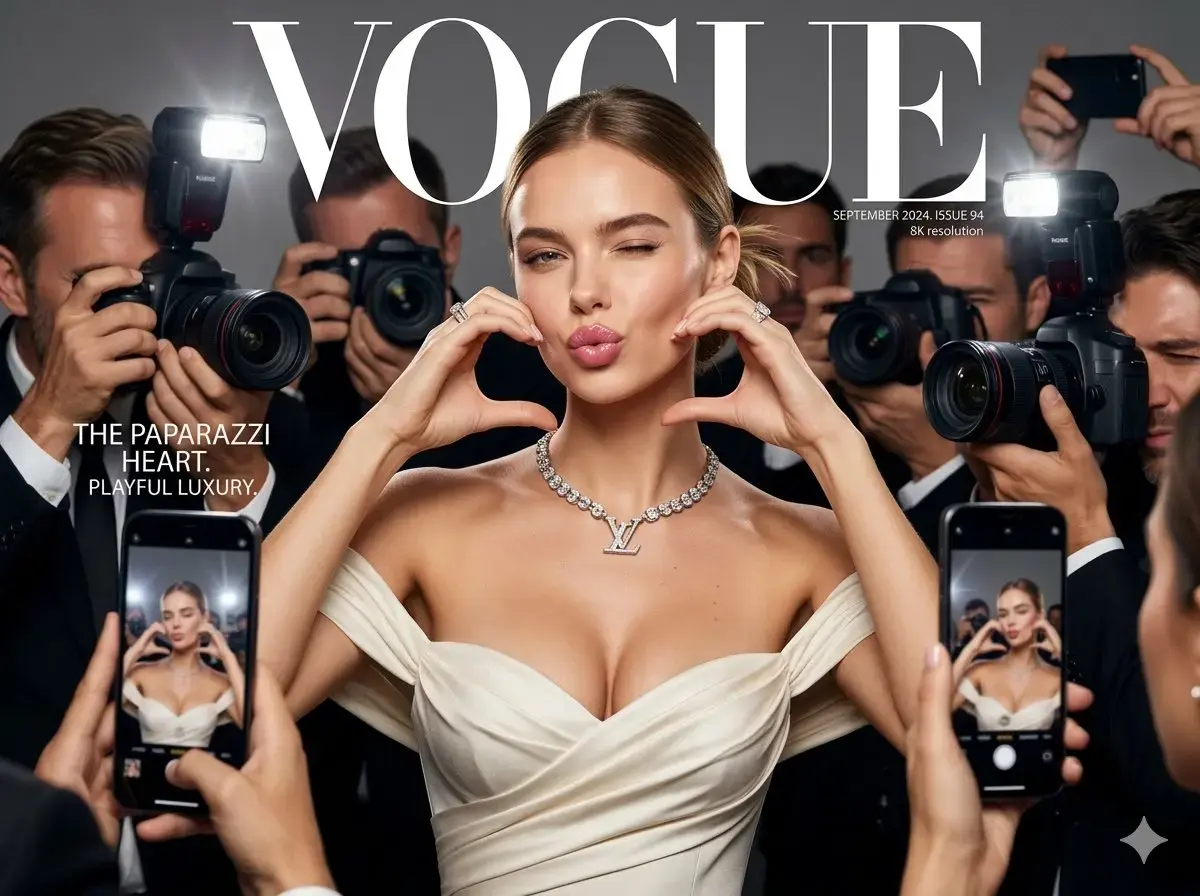
まず Flare か Sunburst を選び、制作の意図を具体的な指示にまとめます。
被写体の内容、配置、スタイルを指定します。編集なら参照画像を添えて、変えたいところを説明しましょう。
早く試すなら Flare、丁寧な編集なら Sunburst。比率、解像度、品質、枚数もここで選びます。
見積もりを確かめ、1〜4 枚を指定して生成します。画像ごとに別々のタスクが実行されます。
気に入った画像をダウンロード。さらに手を加えるなら参照画像に戻し、変更する部分と残す部分を伝えます。
KVideoAI では Flare と Sunburst の設定とクレジット料金が共通です。手がける作業に合わせて選びましょう。
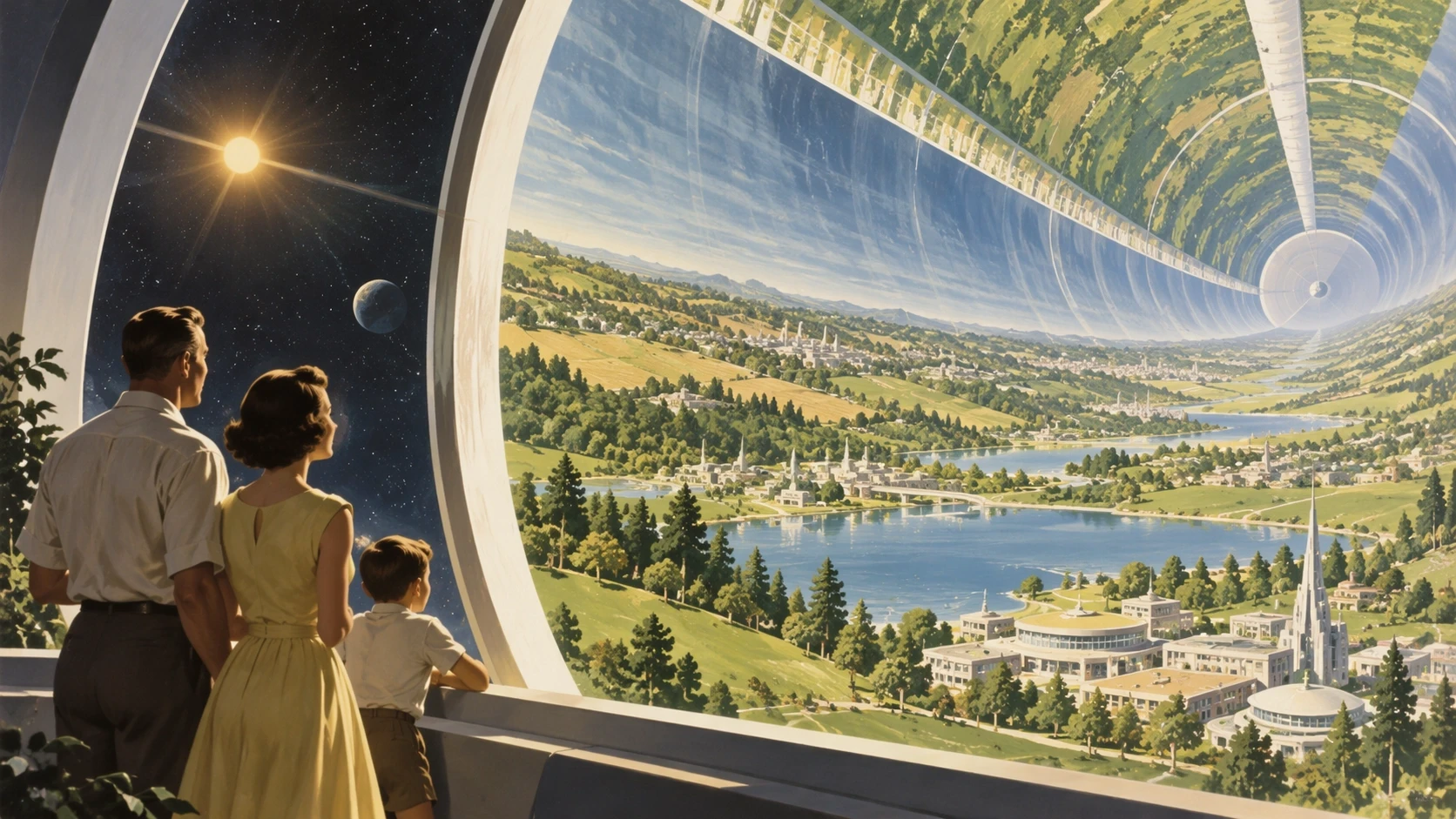
日常の画像作りやアイデアの試作、表現違いを見たいときに使いやすい、速度重視のモデルです。初めてページを開くと Flare が選択されています。
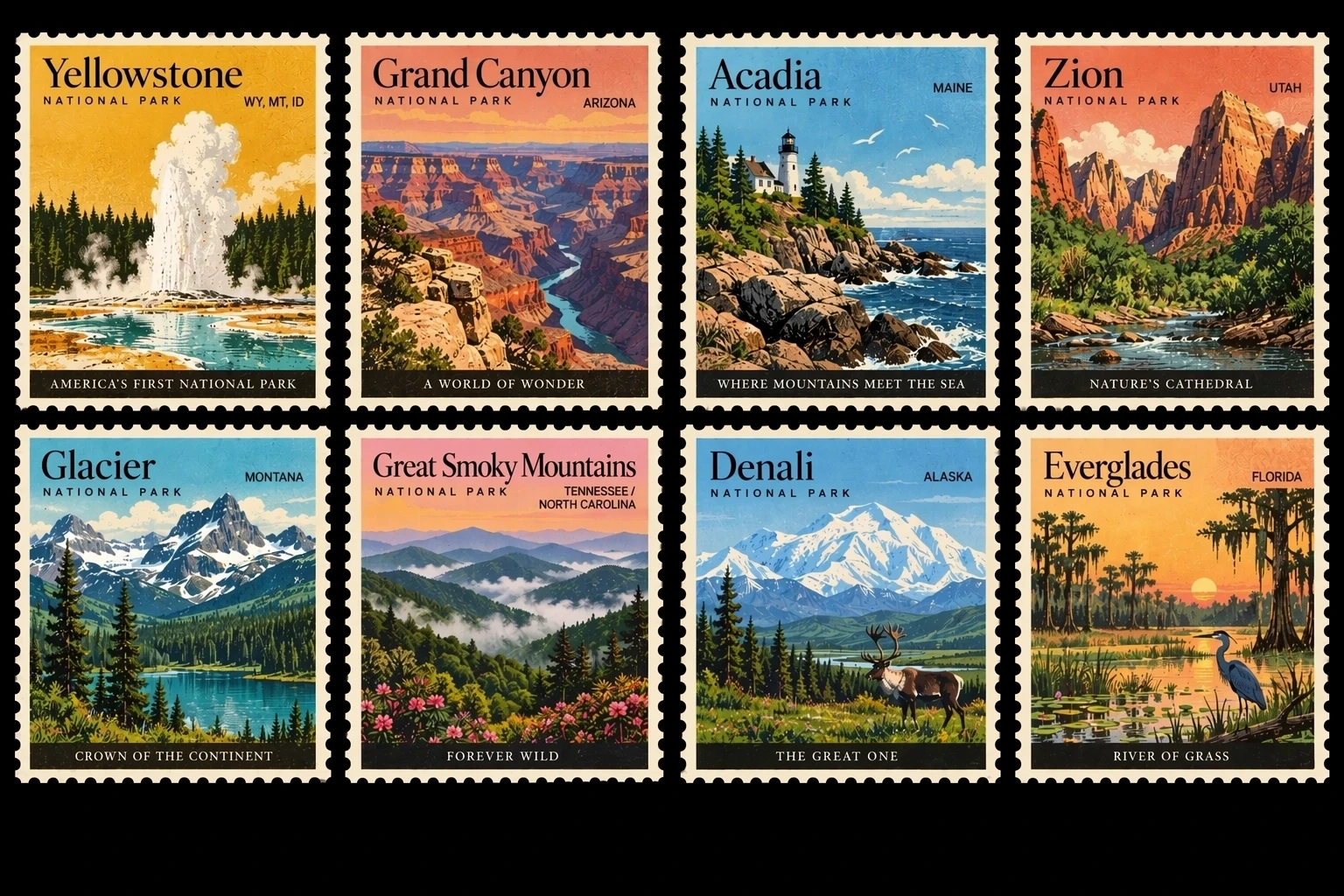
参照画像を細かく編集したり、構図を丁寧に指定したりするための、精度とディテールを重視したモデル。Flare より生成時間を長めに見込んでください。
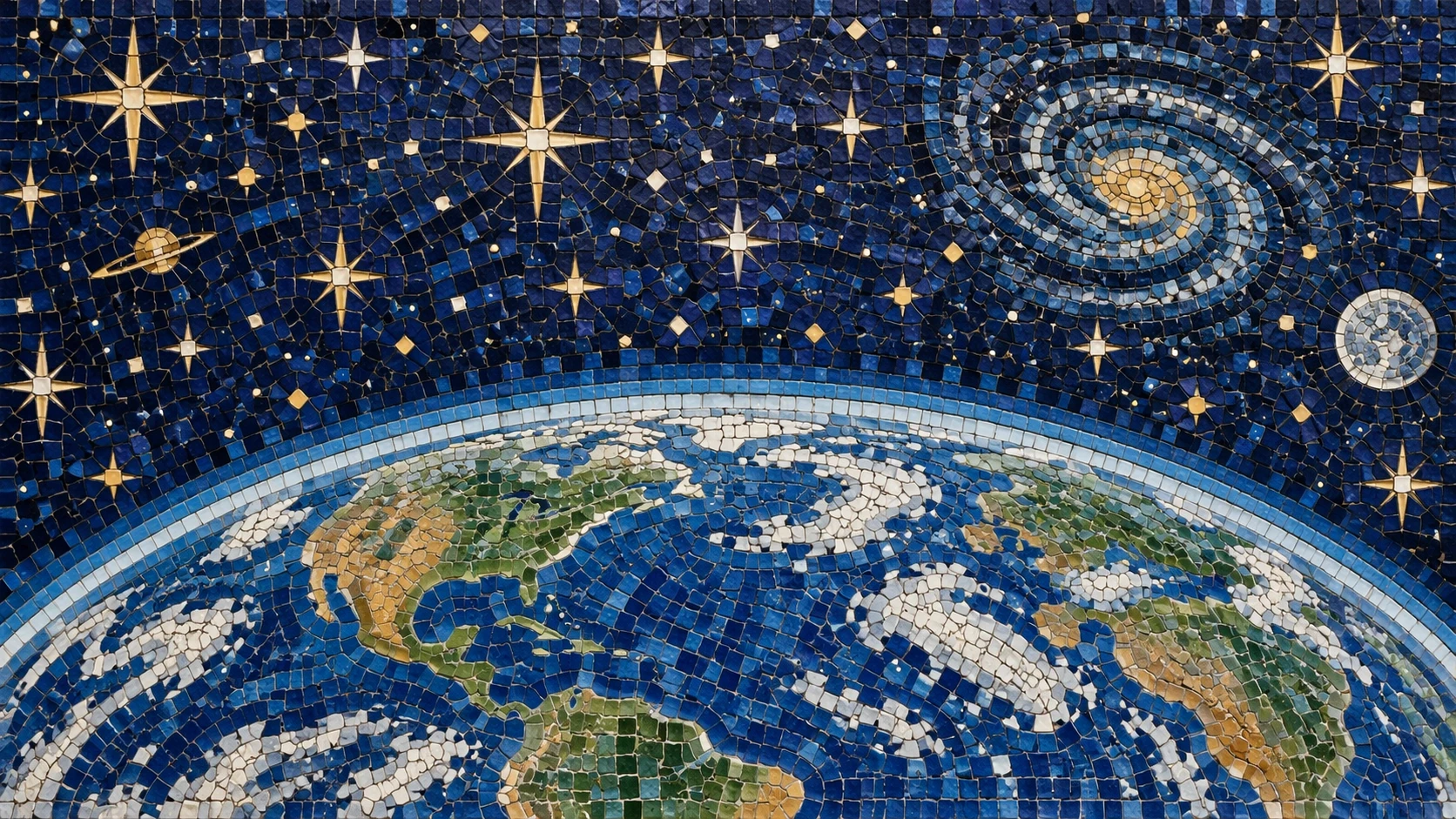
参照画像に文章を添え、それぞれの役割を説明します。引き継ぐ特徴と変えたいところを分けて伝えましょう。
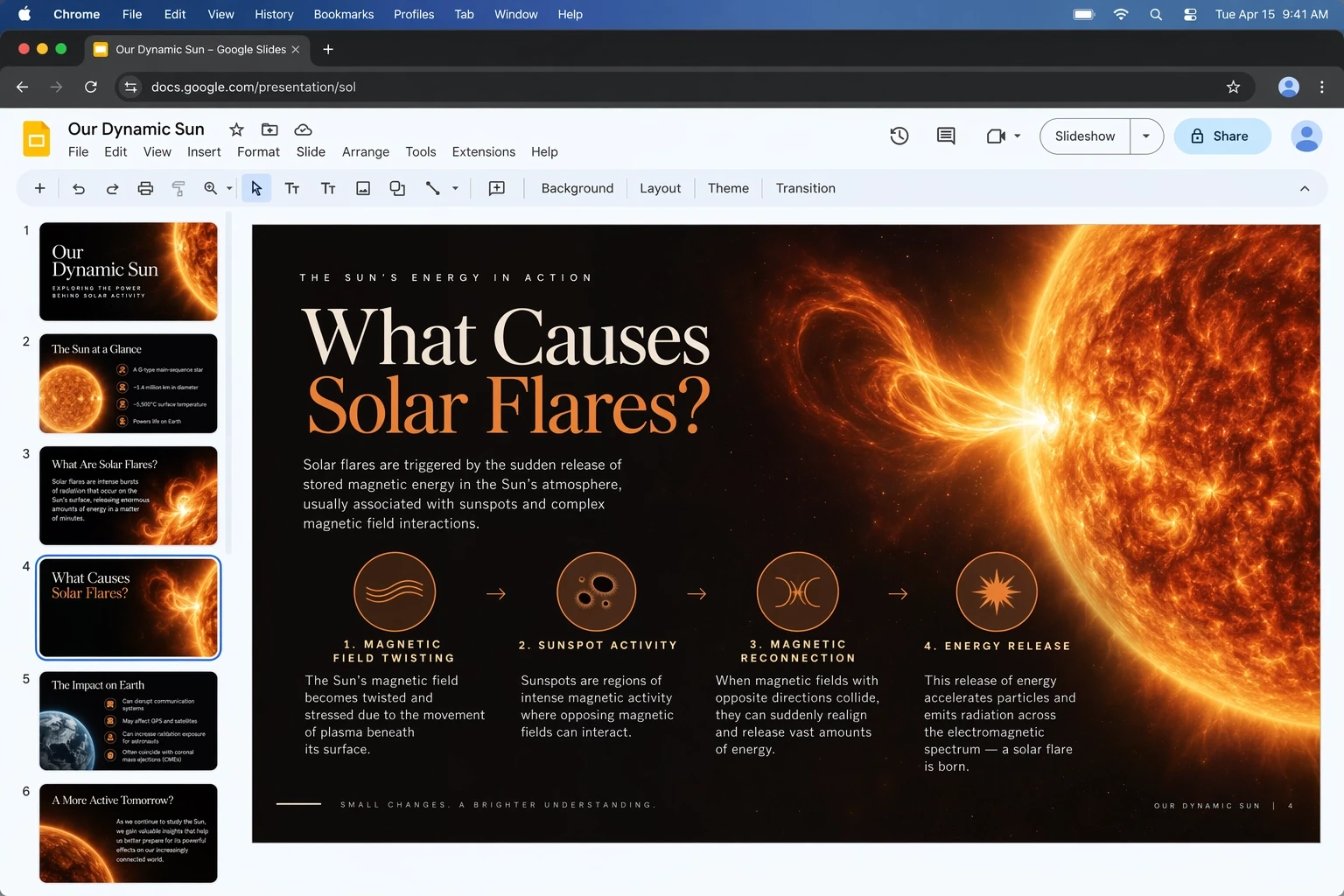
15 種類の比率と 1K / 2K / 4K、low / medium / high を指定できます。解像度の名称はサイズ区分で、実際の寸法は比率によって変わります。
何に使う画像かを明確にして、作業に合うモデルから始めましょう。
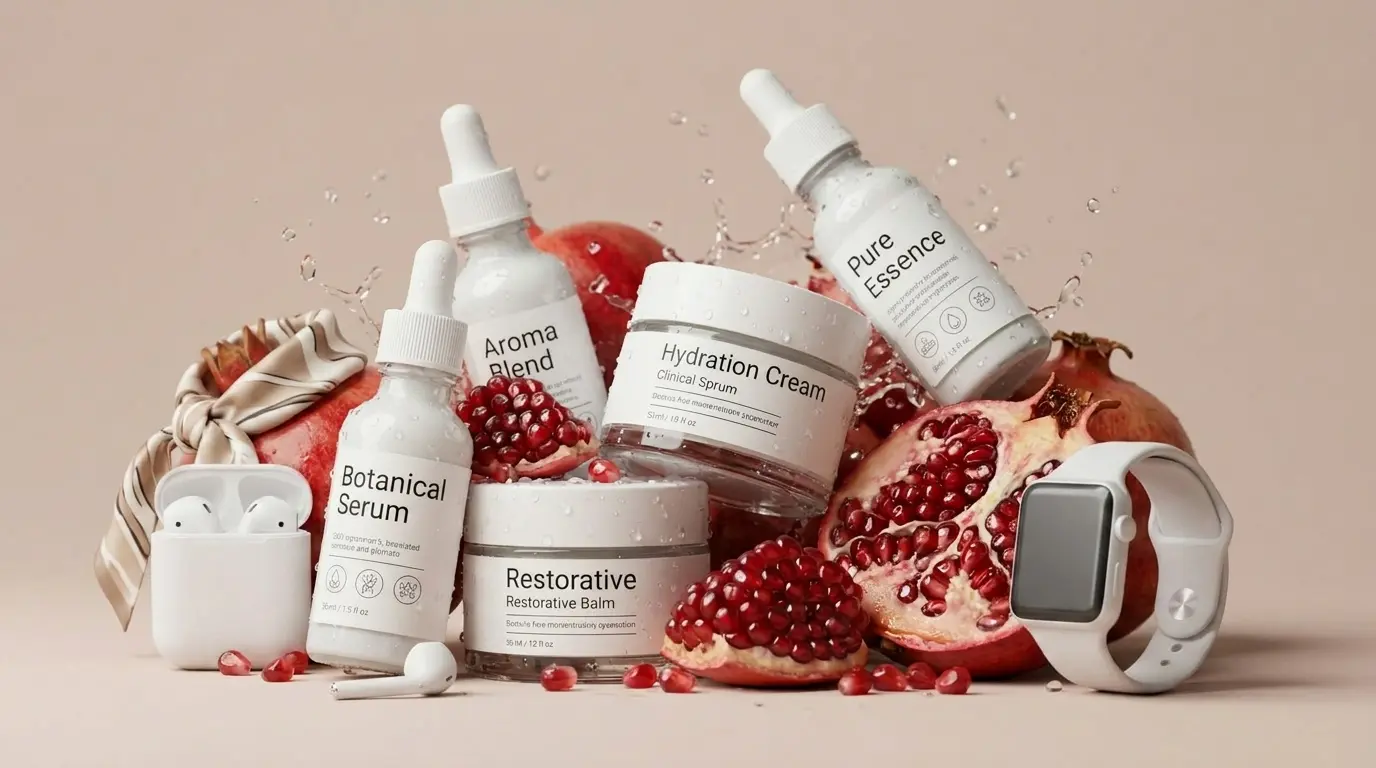
商品画像を参照として使い、背景や光、構図を変えたシーンを指定します。
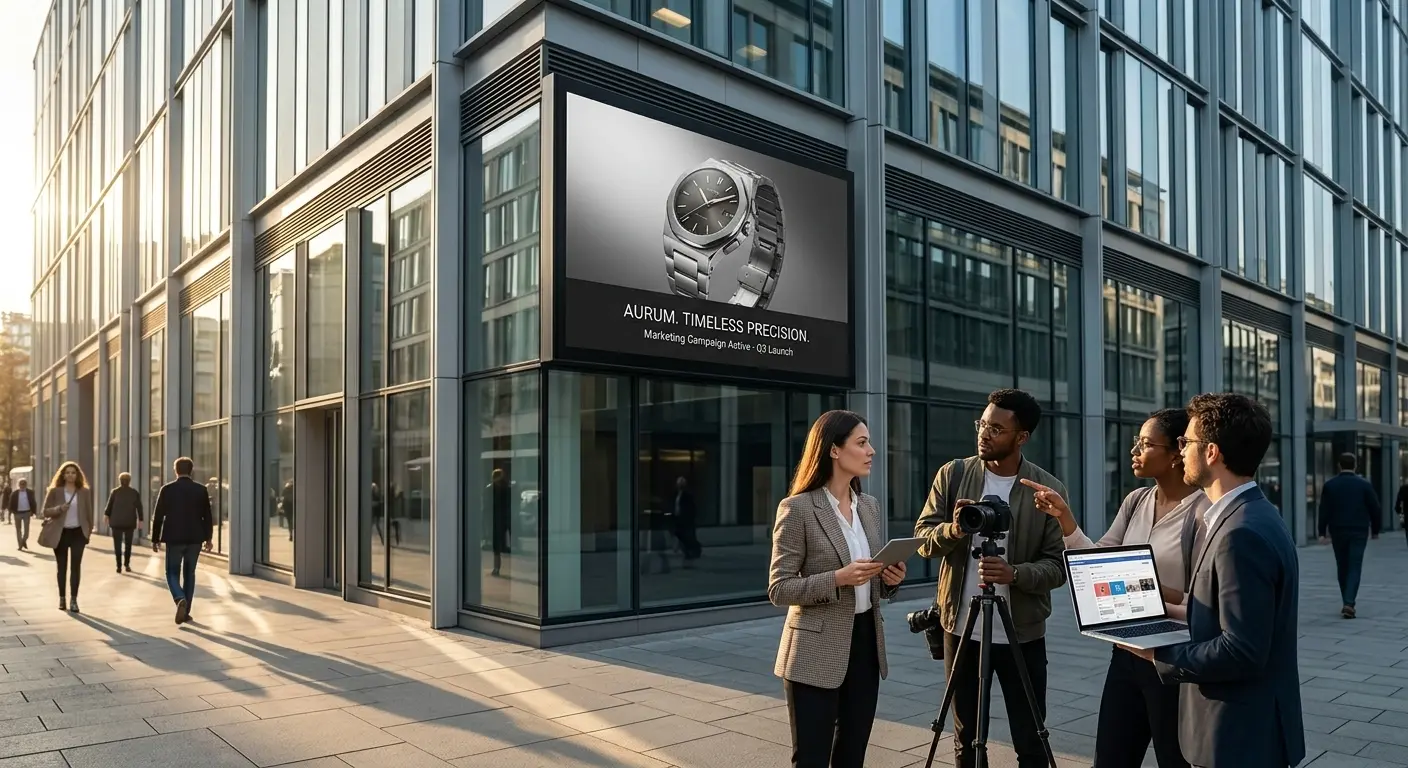
キャンペーンの見せ方を試作。見出しの文言と置き場所を正確に伝え、公開前に文字を確認しましょう。
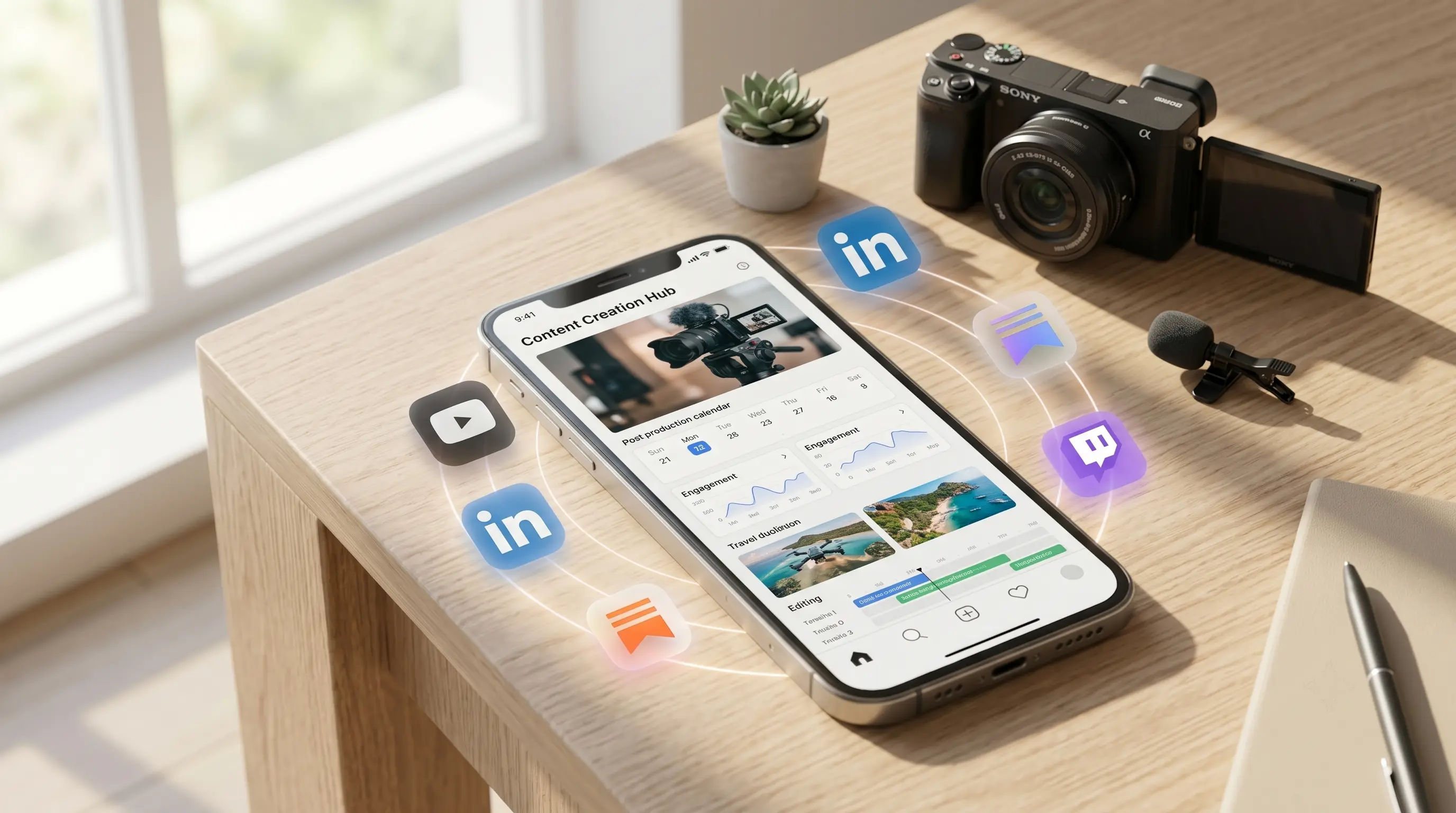
共通のビジュアル方針から、掲載場所に合う縦長・正方形・横長の画像を作ります。
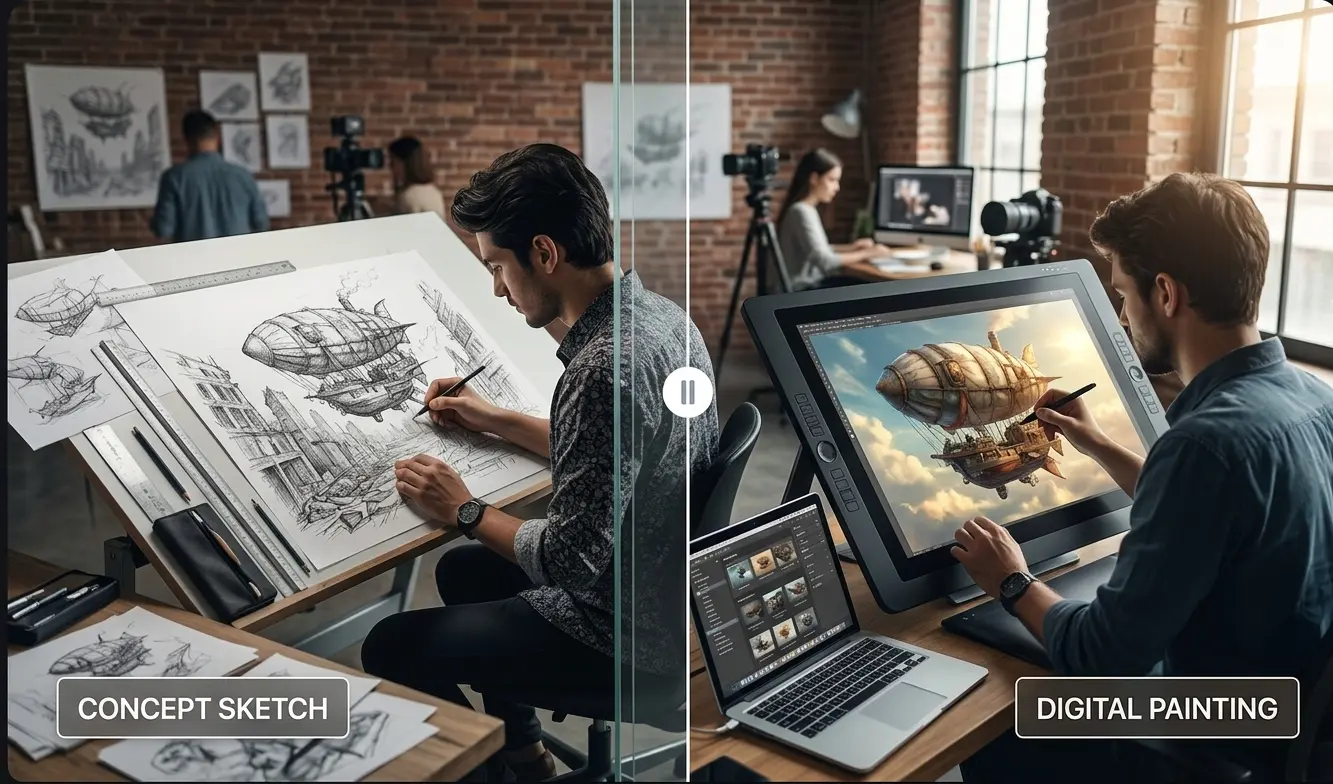
服装や物体、シーンの変更点を示し、残したい要素も具体的に伝えます。
KVideoAI は、動画と画像の制作に利用できる独立した AI プラットフォームです。 KVideoAI は、OpenAI、Google、ByteDance、その他の AI モデル提供者と提携・協賛関係になく、これらから承認または後援を受けていません。モデル名および商標は各権利者に帰属します。