
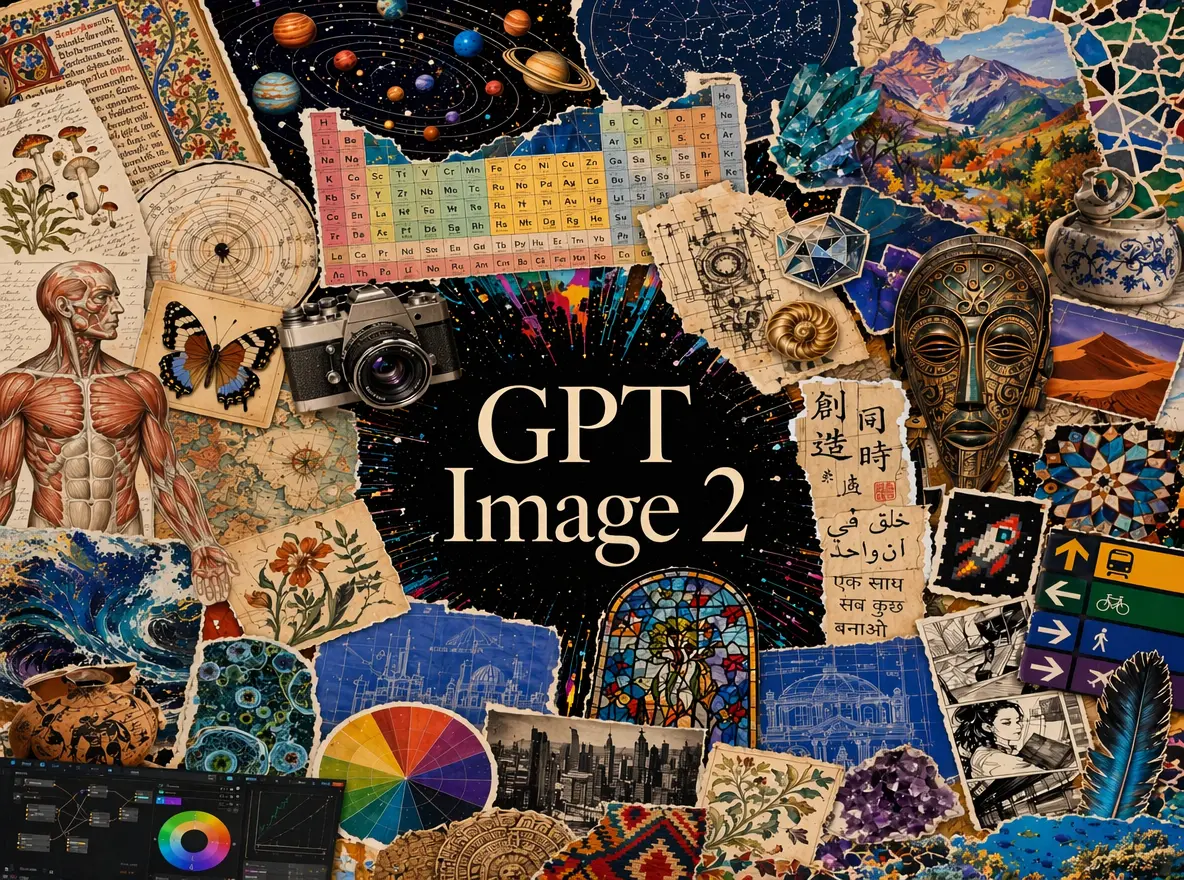
GPT Image 2
GPT Image 2에 설명과 참조 이미지를 전달해 만들고 편집하세요.
모델 자세히 보기 →소개 페이지 공개 예정원하는 장면을 설명하거나 참조 이미지에서 새로운 방향을 찾아보세요. 일상적인 제작은 Flare로, 세부 표현과 정밀한 편집을 더 꼼꼼히 다듬고 싶다면 Sunburst로 진행할 수 있습니다.
GPT Image 2에 설명과 참조 이미지를 전달해 만들고 편집하세요.
모델 자세히 보기 →소개 페이지 공개 예정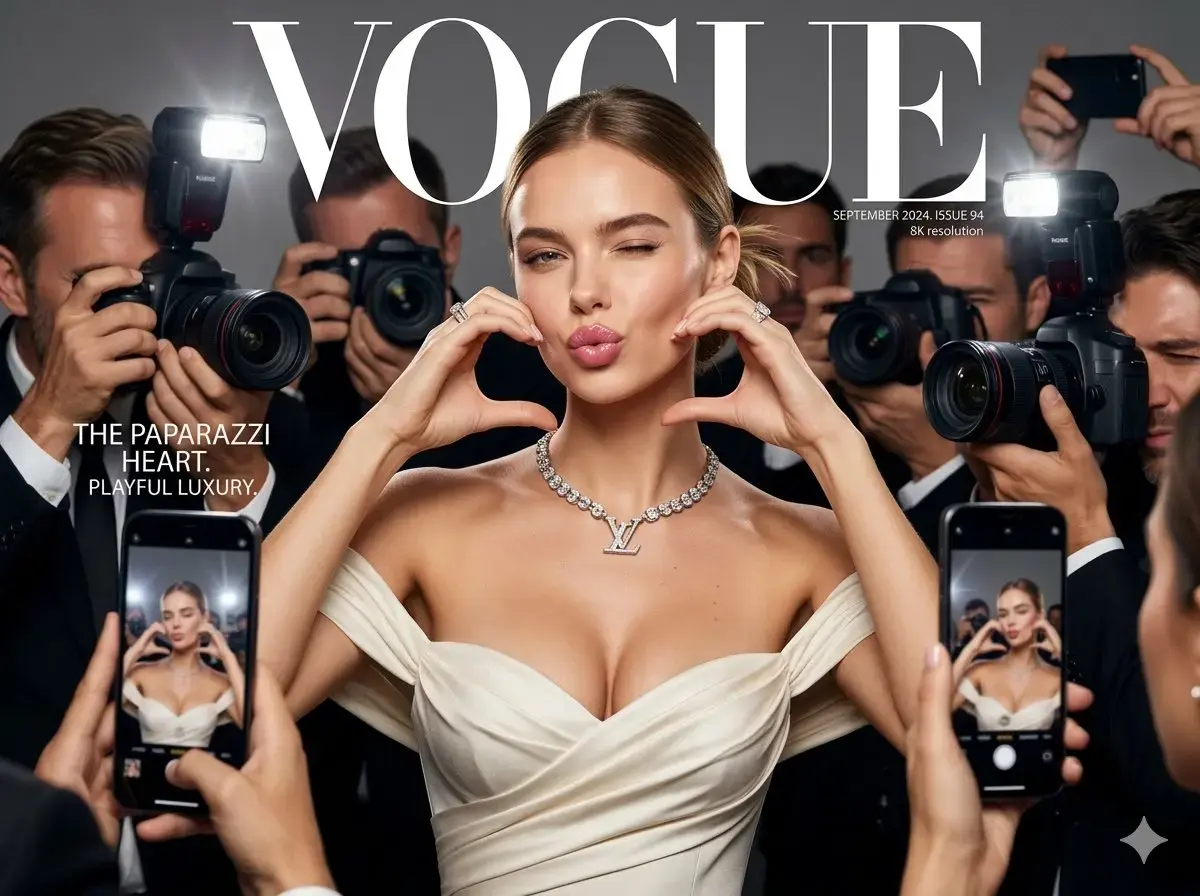
Flare 또는 Sunburst를 고른 뒤, 구상을 화면에 담을 수 있도록 지시를 정리하세요.
피사체, 배치, 스타일을 알려 주세요. 기존 이미지를 편집할 때는 참조를 올리고 수정할 곳을 설명하세요.
빠르게 시도하려면 Flare, 정밀한 편집에는 Sunburst를 선택하세요. 비율, 해상도, 품질, 장수도 결정하세요.
예상 크레딧을 확인하고 1~4장을 요청하세요. 이미지마다 별도 작업이 실행됩니다.
마음에 드는 결과를 다운로드하세요. 더 다듬으려면 참조로 다시 사용하고 바꿀 부분과 남길 부분을 지정하세요.
KVideoAI에서 Flare와 Sunburst의 설정과 크레딧 요금은 동일합니다. 지금 만드는 이미지에 맞춰 모델을 고르세요.
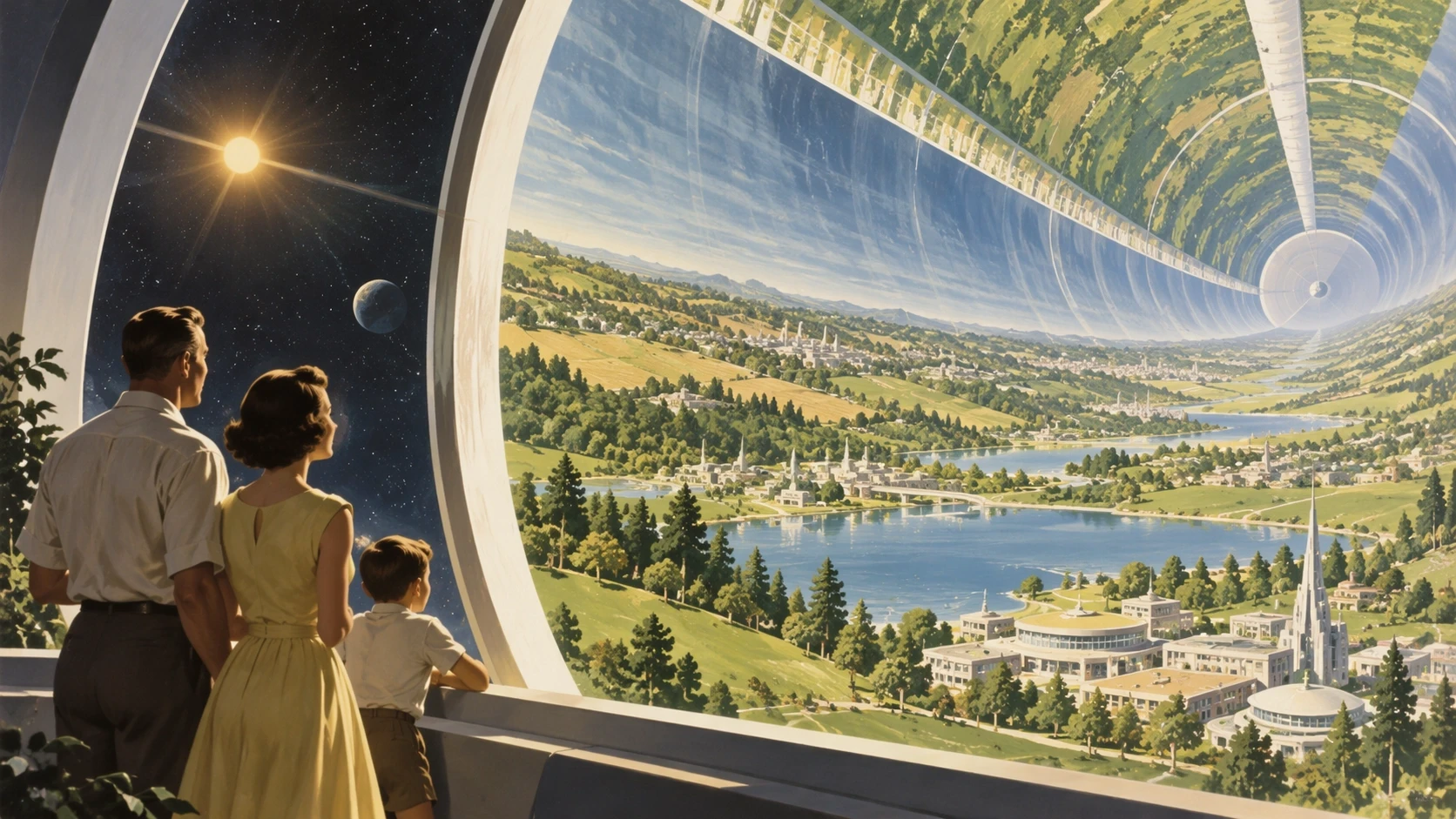
일상적인 이미지 제작이나 아이디어 시험, 여러 시안을 살펴볼 때 활용하는 속도 중심 모델입니다. 이 페이지를 처음 열면 Flare가 선택되어 있습니다.
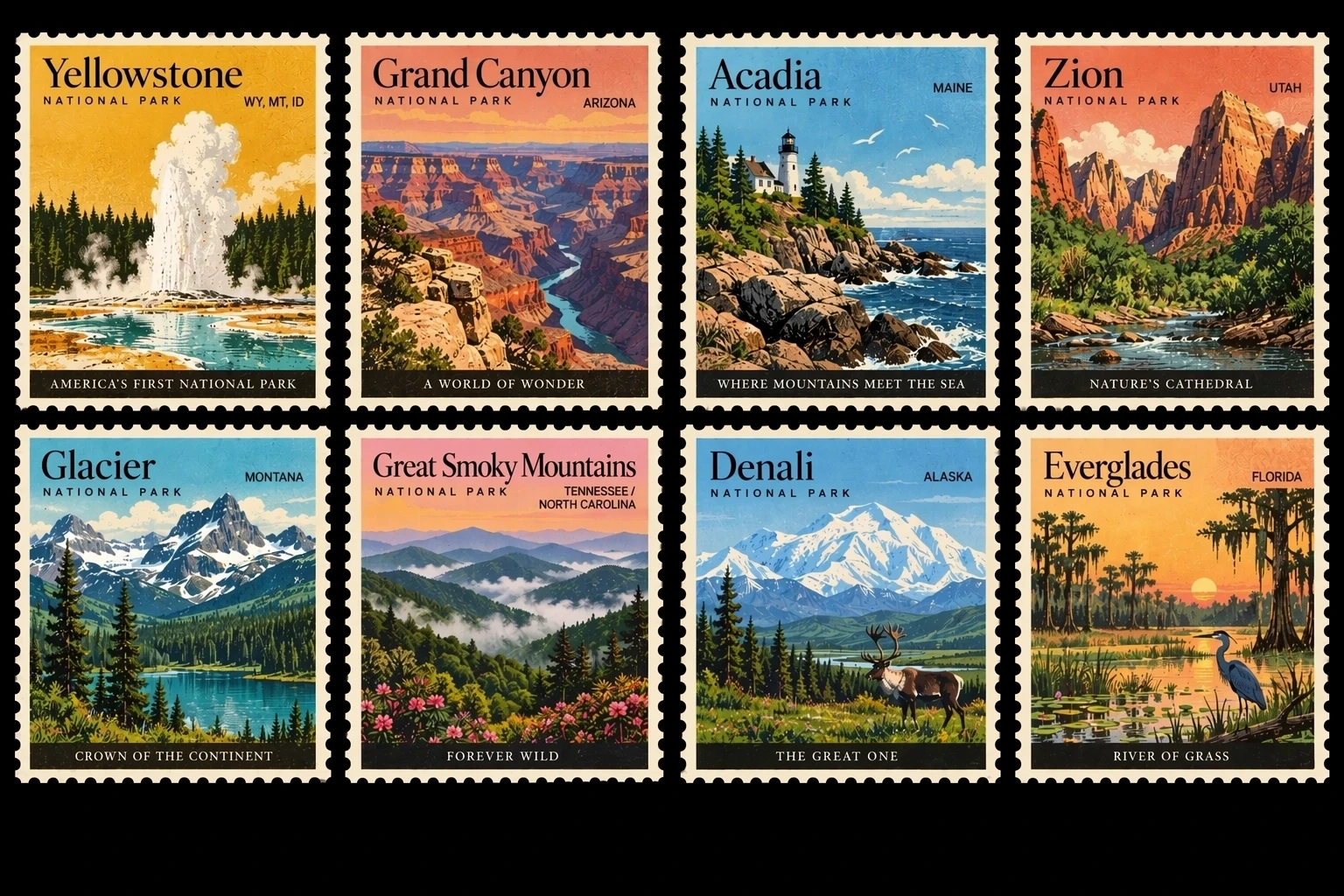
참조 이미지를 정교하게 수정하거나 구도를 세밀하게 지정할 때 활용하는 모델입니다. 정밀도와 디테일에 집중하며, Flare보다 생성 시간을 더 잡아야 합니다.
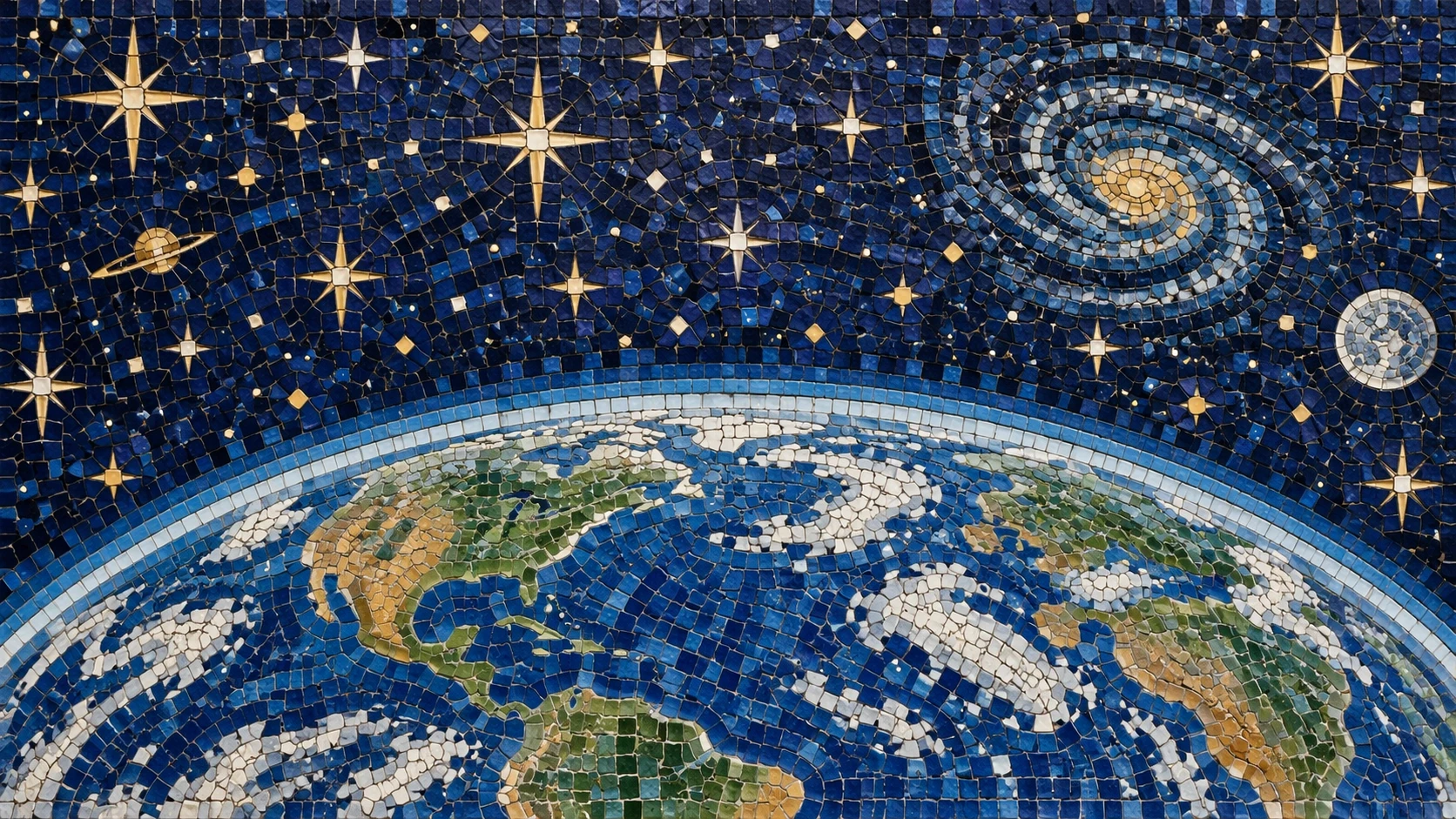
참조 이미지와 글로 된 지시를 함께 전달하세요. 각 참조의 역할을 정하고 이어갈 특징과 바꿀 세부 사항을 알려 주세요.
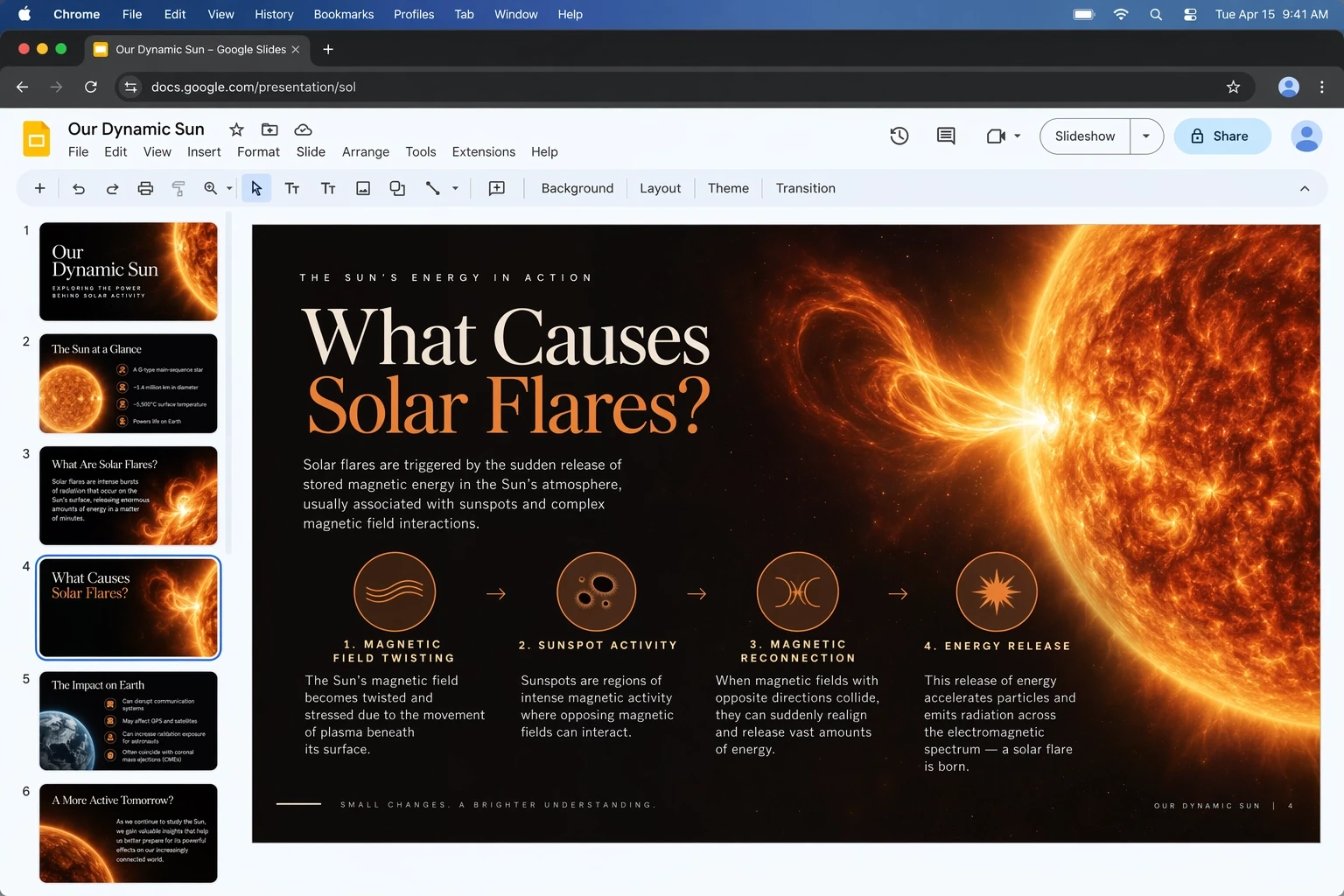
15가지 비율과 1K / 2K / 4K, low / medium / high를 고를 수 있습니다. 해상도 이름은 크기 등급을 뜻하며 실제 픽셀 크기는 비율에 따라 결정됩니다.
이미지의 목적을 구체적으로 설명하고 작업 방식에 맞는 모델로 시작하세요.
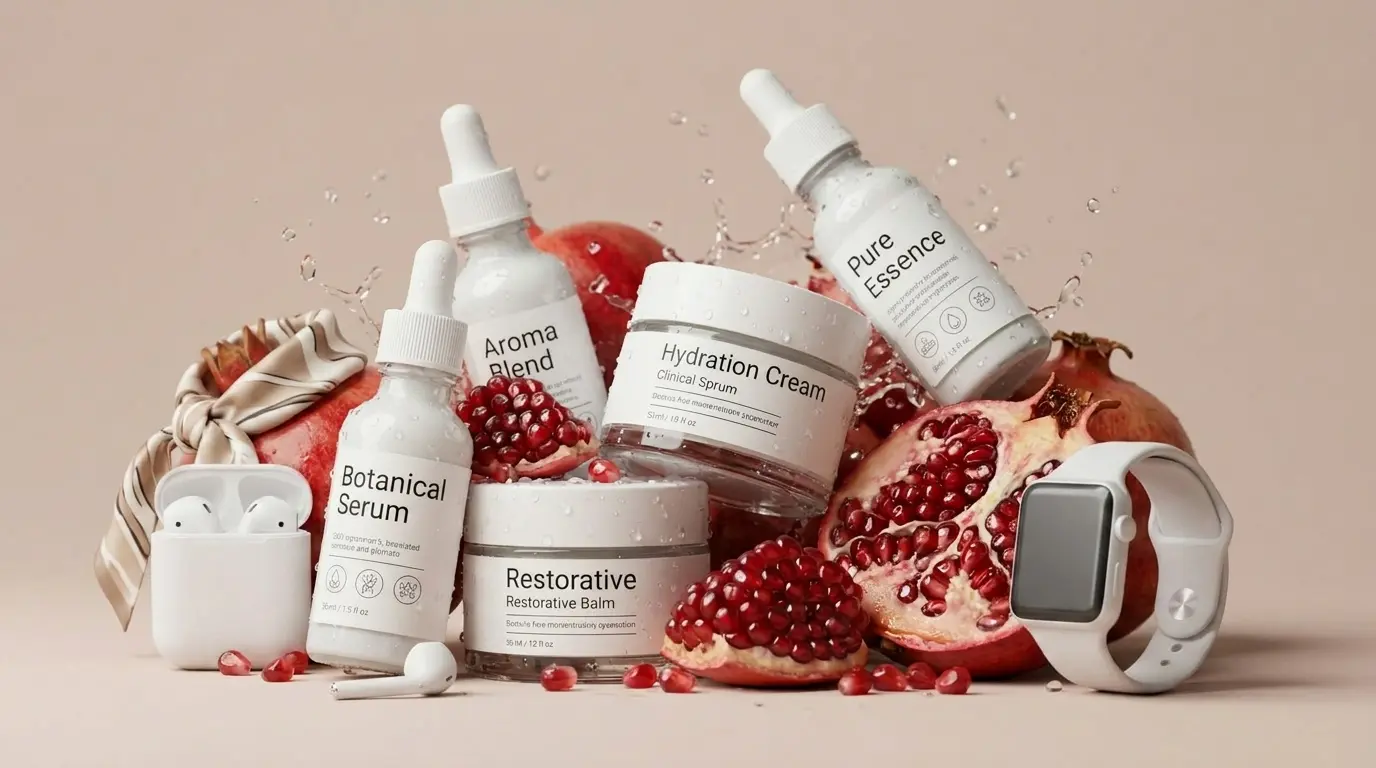
상품 참조 이미지를 바탕으로 배경과 조명, 구도를 새롭게 지정하세요.
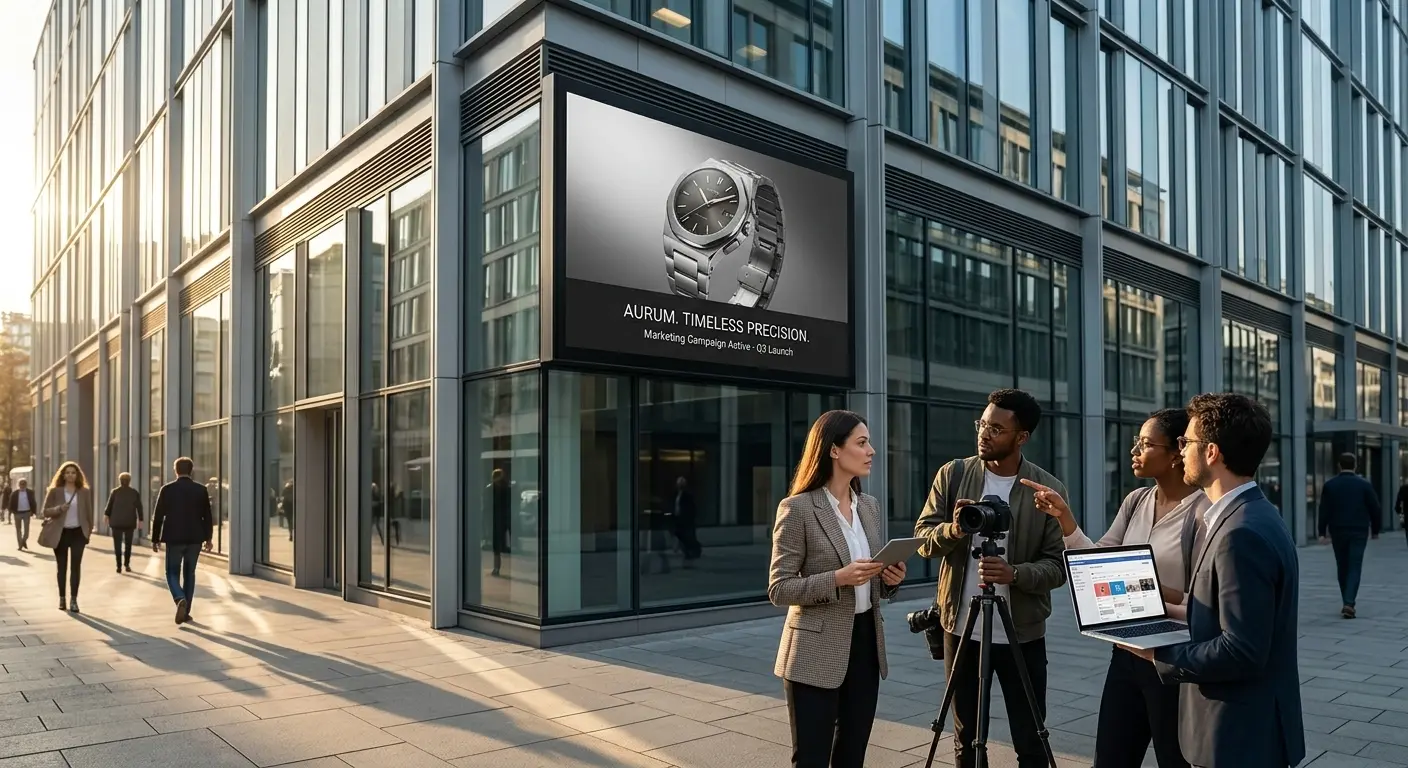
캠페인의 시각적 방향을 시험해 보세요. 제목 문구와 위치를 정확히 전달하고 게시 전 글자를 확인하세요.
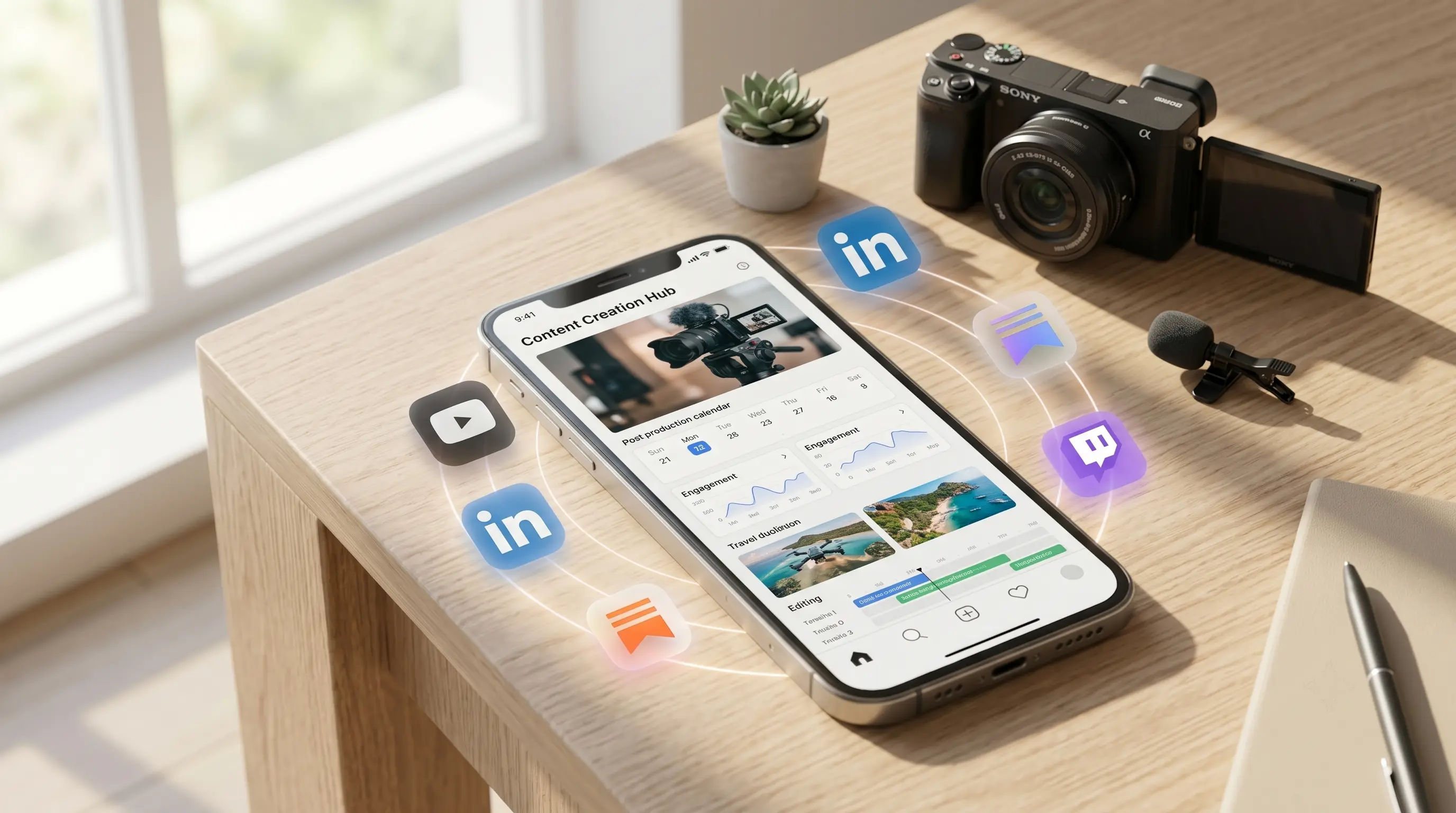
공통된 시각적 방향을 유지하며 게시 위치에 맞는 세로, 정사각형, 가로 이미지를 제작하세요.
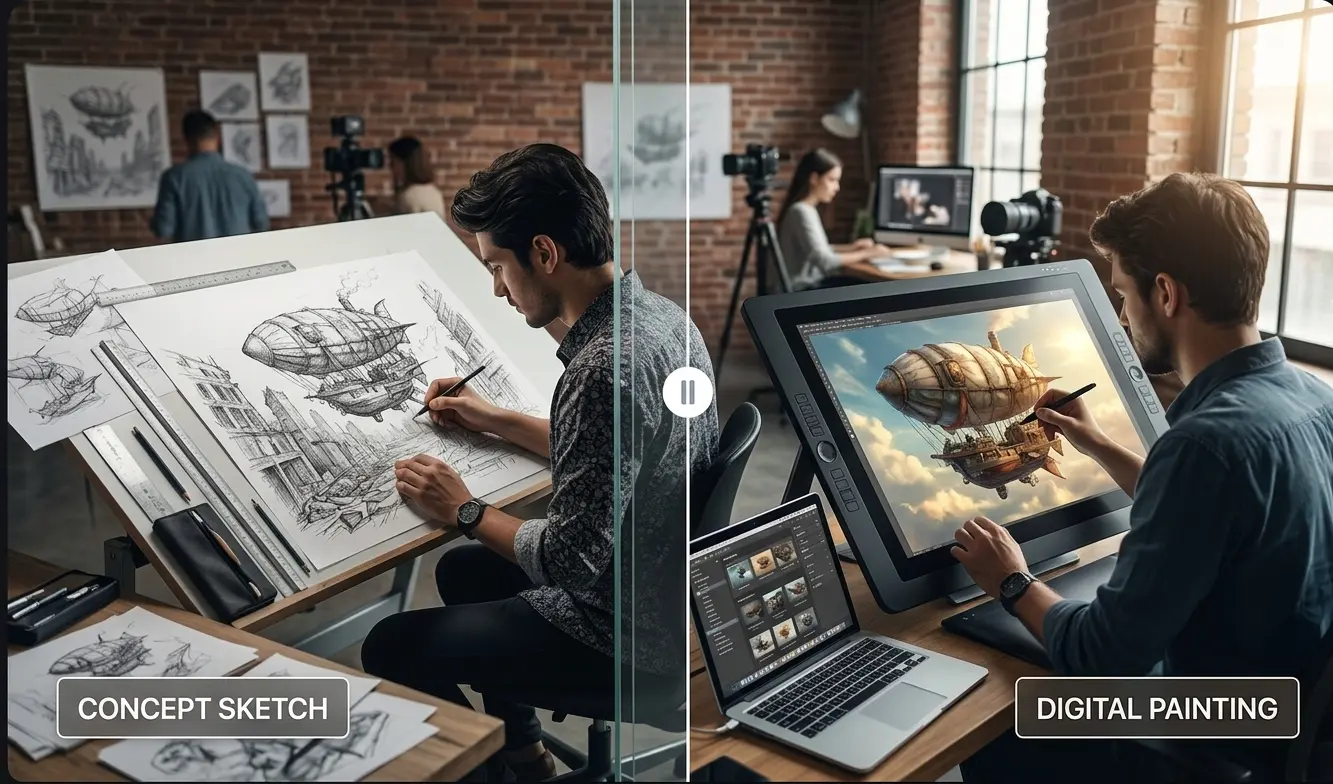
의상이나 사물, 장면을 어떻게 바꿀지 설명하고 그대로 남겨 둘 요소도 지정하세요.
KVideoAI.ai는 영상과 이미지 제작을 위한 독립적인 AI 플랫폼입니다. KVideoAI.ai는 OpenAI, Google, ByteDance 또는 기타 AI 모델 제공업체와 제휴 관계에 있지 않으며, 이들로부터 보증이나 후원을 받지 않습니다. 모델명과 상표는 각 권리자에게 귀속됩니다.