
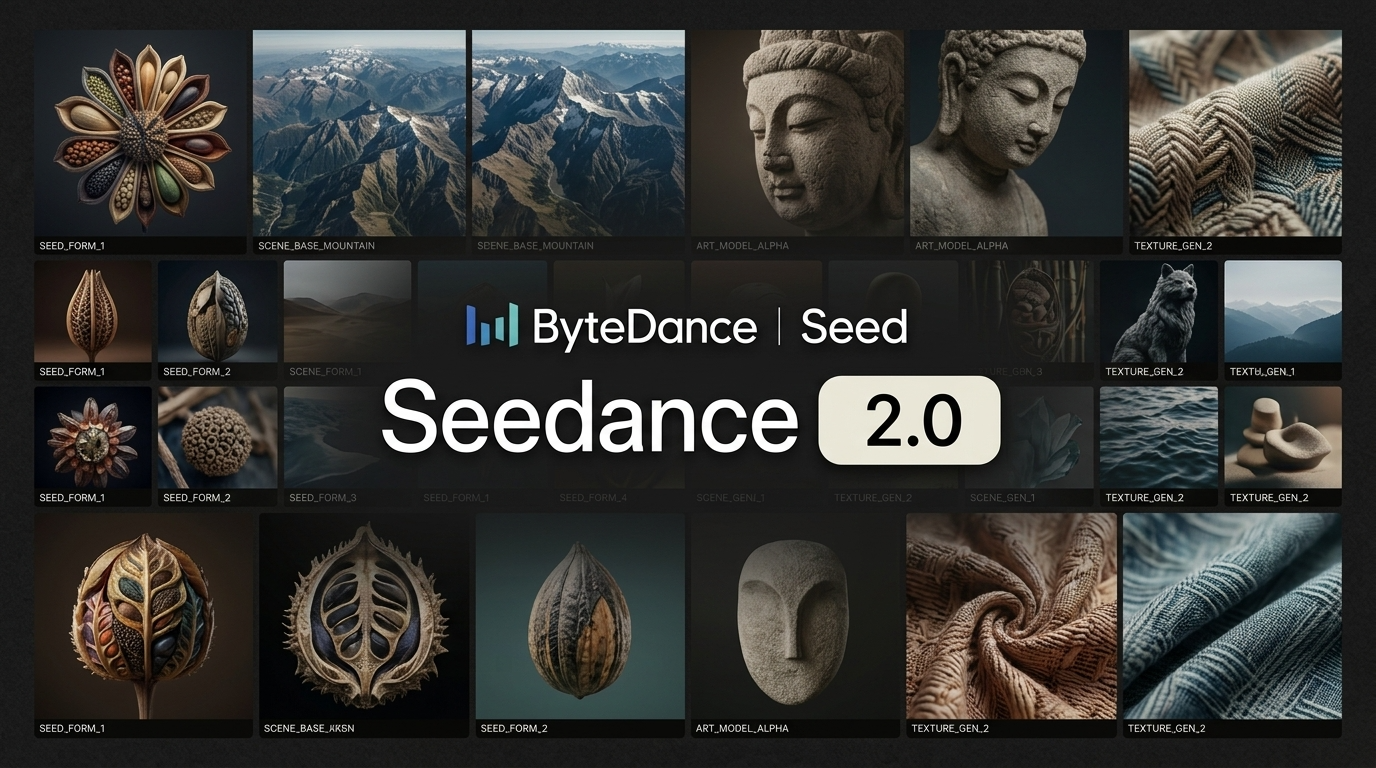
Seedance 2.0
No geradorComece pelo sujeito e sua ação. Referências compatíveis ajudam a orientar o visual da cena, enquanto suas instruções descrevem o som junto da imagem.
Abrir: Seedance 2.0 →A entrada de um produto, o primeiro gesto de um personagem, um momento para compartilhar: dê um começo com palavras ou uma imagem e descreva a ação que vem depois.
Outras possibilidades
Defina a tomada que procura e compare como cada modelo trabalha movimento, referências e som.
Comece pelo sujeito e sua ação. Referências compatíveis ajudam a orientar o visual da cena, enquanto suas instruções descrevem o som junto da imagem.
Abrir: Seedance 2.0 →
Planeje o movimento da câmera e, nos modos compatíveis, os quadros inicial e final. Escolha Lite, Fast ou Quality para explorar a tomada com áudio sincronizado.
Abrir: Veo 3 →Como funciona
Assista à primeira versão para descobrir o que funciona. Use essas observações para orientar melhor a próxima tomada.
Comece com texto, uma imagem estática ou referências. Para trabalhar em um clipe existente, escolha um modelo com edição ou extensão.
Quem aparece, o que acontece e como a câmera se move? Escreva esses detalhes e explique o papel de cada referência incluída.
Ajuste o enquadramento ao projeto e selecione duração e resolução compatíveis. Com os ajustes prontos, confira os créditos antes de gerar.
Reproduza o resultado e observe os detalhes importantes. Baixe a tomada que quiser usar ou ajuste as instruções para tentar outra direção.
KVideoAI
Desenvolva a tomada com as instruções, controles disponíveis e resultados concluídos por perto, no mesmo espaço de trabalho.
Escolha o fluxo conforme o material e a cena desejada. Você pode continuar com Seedance ou Veo no mesmo espaço.
Uma referência pode transmitir enquadramento ou clima difíceis de explicar. Indique quais partes de cada material devem orientar a cena.
Veja os controles do fluxo escolhido e construa a tomada a partir das opções que ele oferece.
Volte aos clipes recentes para comparar as ideias em movimento. Veja as prévias e baixe a tomada que deseja levar adiante.
Conheça os modelos
Compare entradas, versões e controles antes de preparar a tomada. Os recursos disponíveis variam conforme o fluxo escolhido.
Combine as instruções da cena com imagens ou outras referências compatíveis para explorar movimento e som juntos.
As opções disponíveis dependem do modelo e do modo.
As opções disponíveis dependem do modelo e do modo.
As opções disponíveis dependem do modelo e do modo.
Procure as opções que combinam com seus materiais e com a cena que você tem em mente.
Aplicações
Um lançamento, uma virada da história ou o post de amanhã: descreva uma cena e explore como ela poderia se desenvolver em vídeo.

Comece com a foto do produto para testar uma apresentação, um cenário de temporada ou outra abertura de anúncio.

Discuta a direção de uma campanha com conceitos curtos em movimento. A abertura, o ritmo e o clima ficam mais fáceis de avaliar quando você pode assistir.
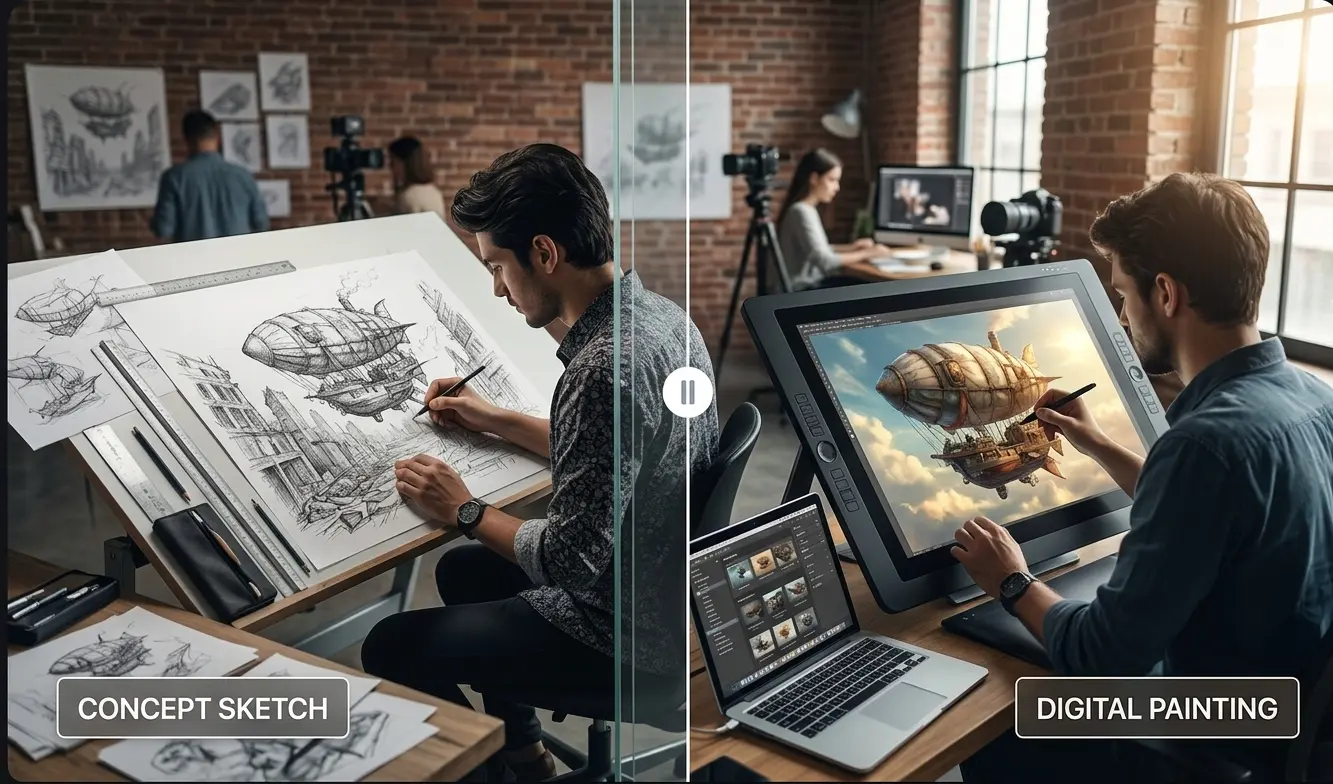
Planeje a entrada de um personagem, uma mudança de lugar ou um momento decisivo. Acrescente referências para mostrar o visual pretendido.

Desenvolva um teaser curto ou o próximo episódio de uma série a partir de uma ideia. Experimente ações iniciais e enquadramentos diferentes para cada post.
Perguntas frequentes
Confira estes pontos antes de dar à ideia sua primeira tomada.
Imagine como a cena começa, escolha o modelo e coloque esse momento em palavras. Quando for gerar, confira o custo em créditos.
Crie a primeira tomadaEste site foi criado por entusiastas do Sora 2 e não é o site oficial do OpenAI Sora. Para obter informações oficiais, visite openai.com/index/sora-2. Esta plataforma integra vários modelos de IA, incluindo Veo 3, Sora 2, NanoBanana e outros, e não é afiliada à OpenAI, Inc.