
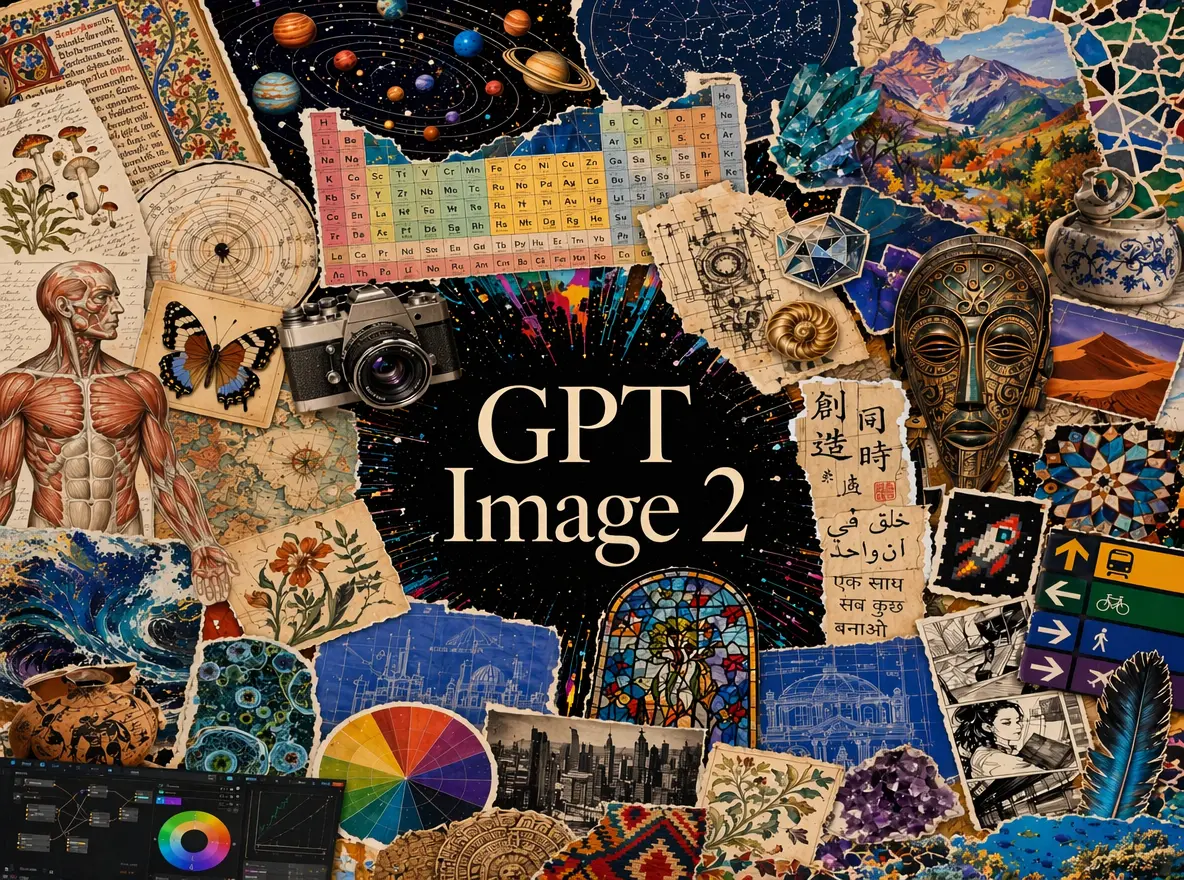
GPT Image 2
把文字和参考图交给 GPT Image 2,创作或调整画面。
查看模型 →介绍页即将上线把想要的画面描述给 GPT Image 2.5,也可以带着参考图重新构思。这里有 Flare 与 Sunburst 两款模型:日常创作与方案尝试交给 Flare,需要仔细打磨细节和编辑效果时,再选择 Sunburst。
把文字和参考图交给 GPT Image 2,创作或调整画面。
查看模型 →介绍页即将上线
先选 Flare 或 Sunburst,再把创作需求写成具体的画面指令。
说明主体、构图和风格;编辑已有图片时,添加参考图并写明要改哪里。
想更快尝试可选 Flare,重视精细编辑可用 Sunburst,再确定比例、分辨率、画质与张数。
先查看预估积分,再选择生成 1–4 张图片。每张图片都会作为独立任务处理。
下载满意的图片,也可以把它带回下一次编辑。写清下一步要改什么、留下什么。
在 KVideoAI,Flare 与 Sunburst 的可选参数和积分计价相同,按手头的任务选择即可。
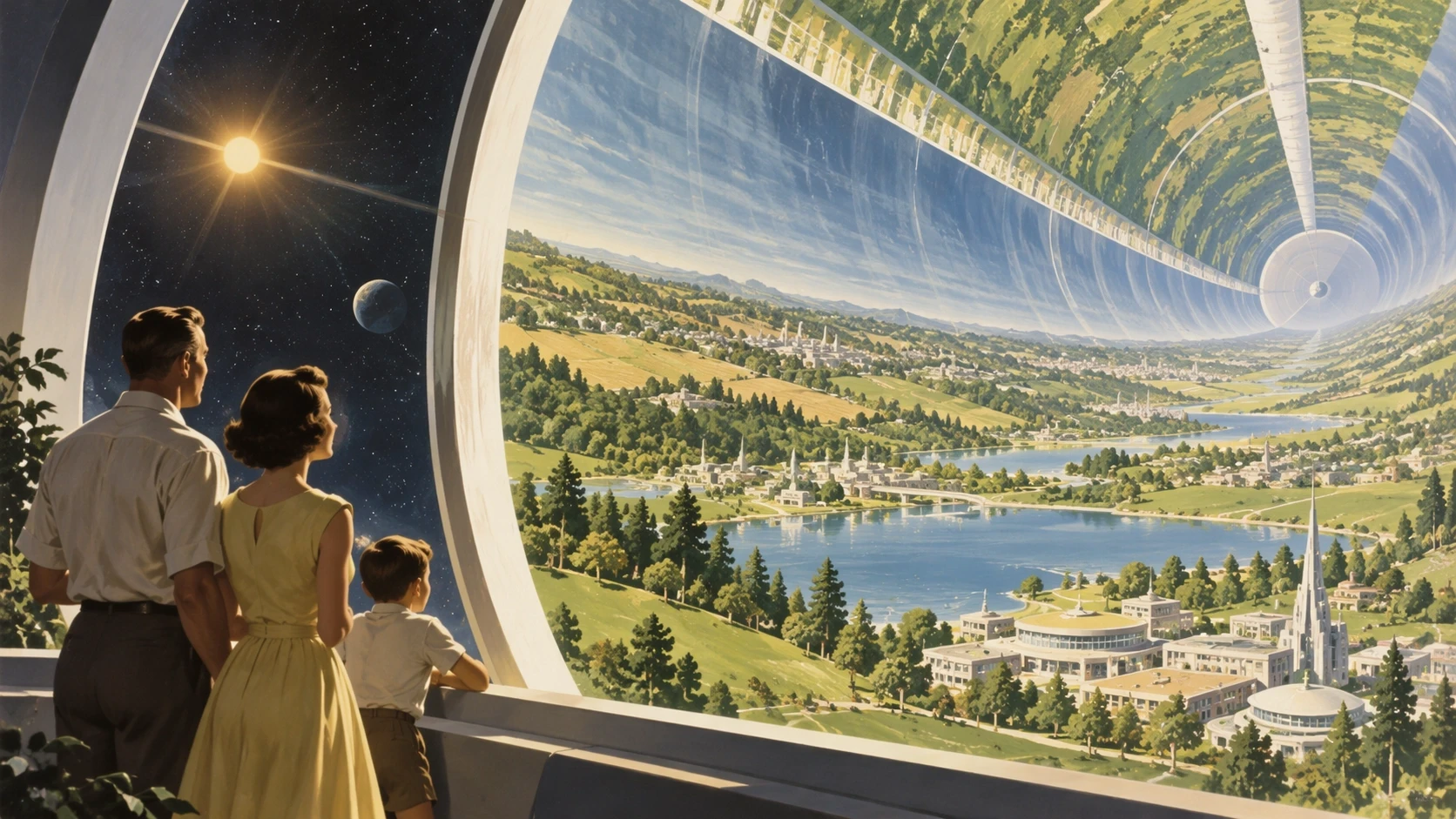
希望更快探索想法、尝试视觉变化或制作日常配图时,可以选这款侧重速度的模型。首次进入本页默认使用 Flare。
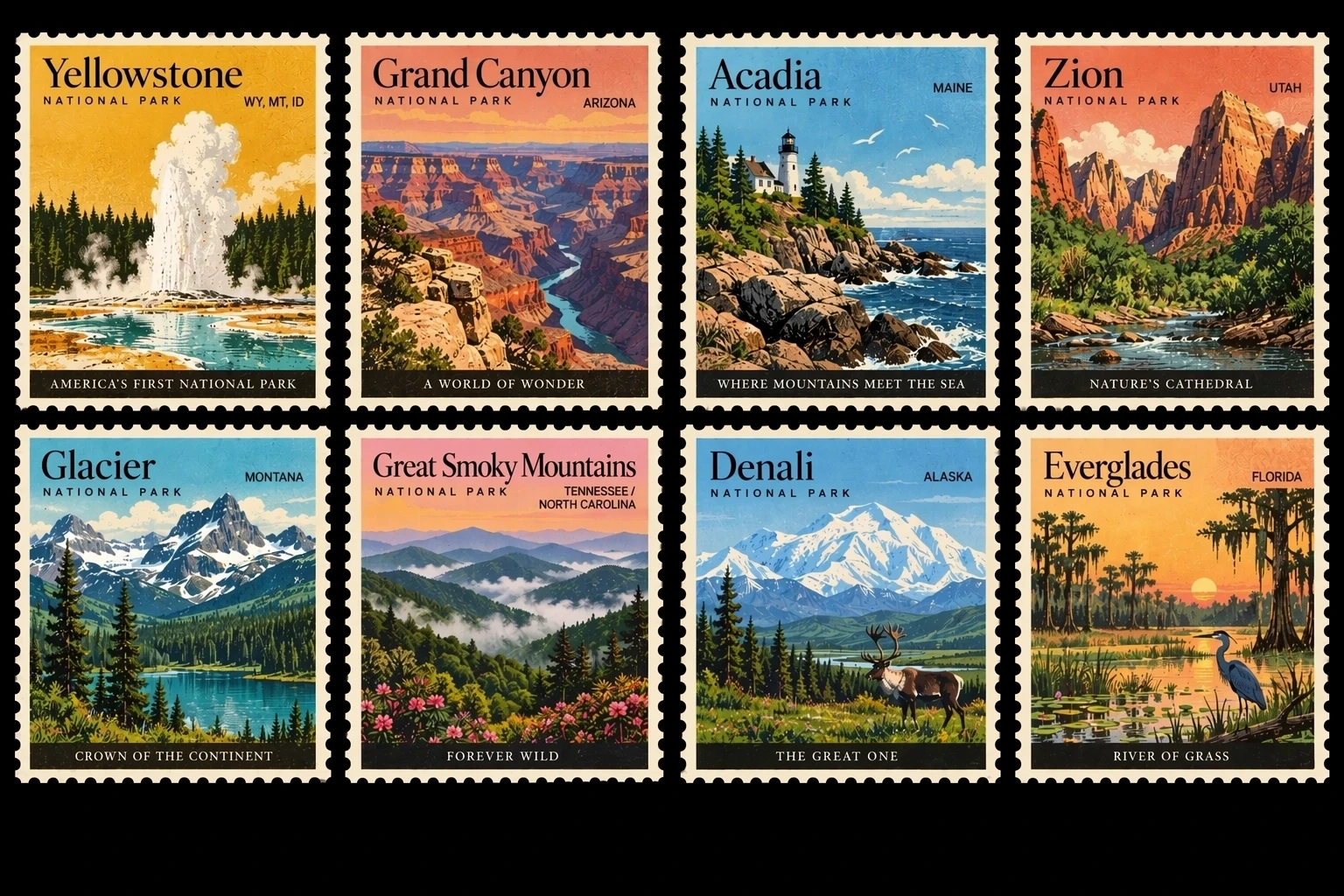
参考图需要仔细修改、构图需要更细致地控制时,可以选这款侧重精度和细节的模型。相比 Flare,需要预留更长的生成时间。
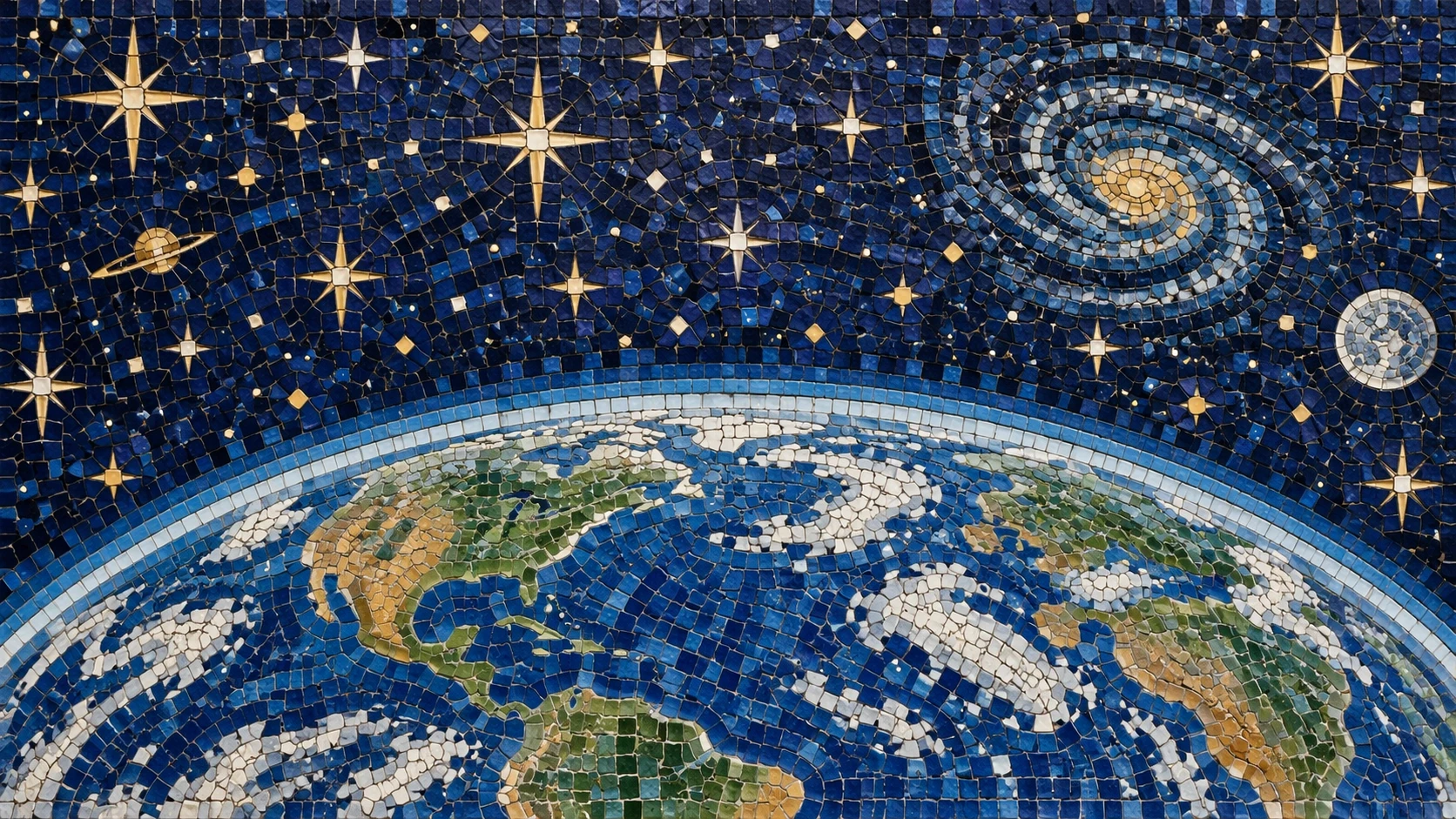
把参考图与文字说明配合使用。交代每张图的作用,以及哪些细节需要沿用、哪些需要调整。
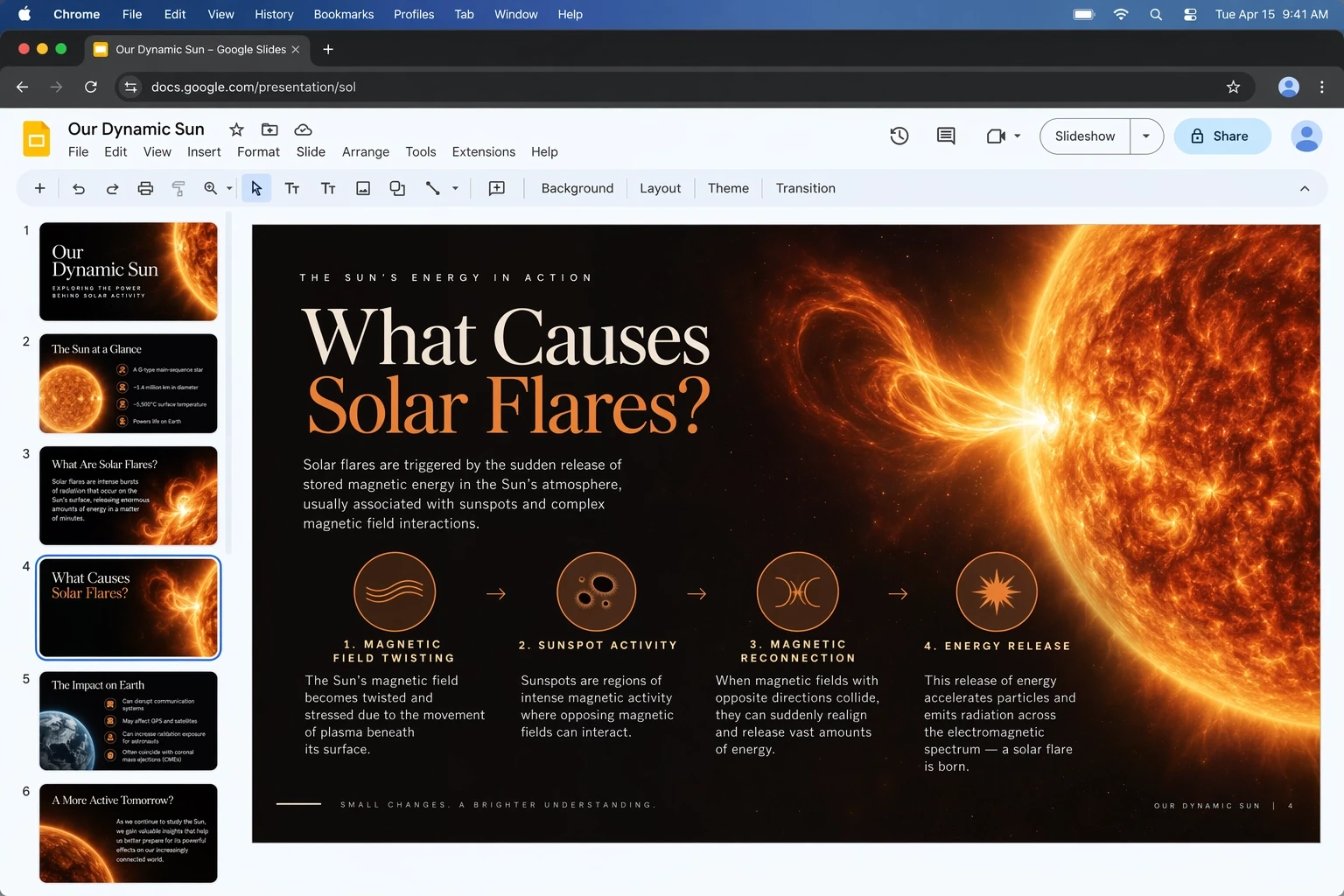
从 15 种比例中选好画幅,再设置 1K / 2K / 4K 和 low / medium / high 画质。分辨率名称代表尺寸档位,具体像素取决于比例。
先说明项目需要什么,再为当前任务选择合适的模型。

提供商品参考图,为它安排新的背景、光线与构图。
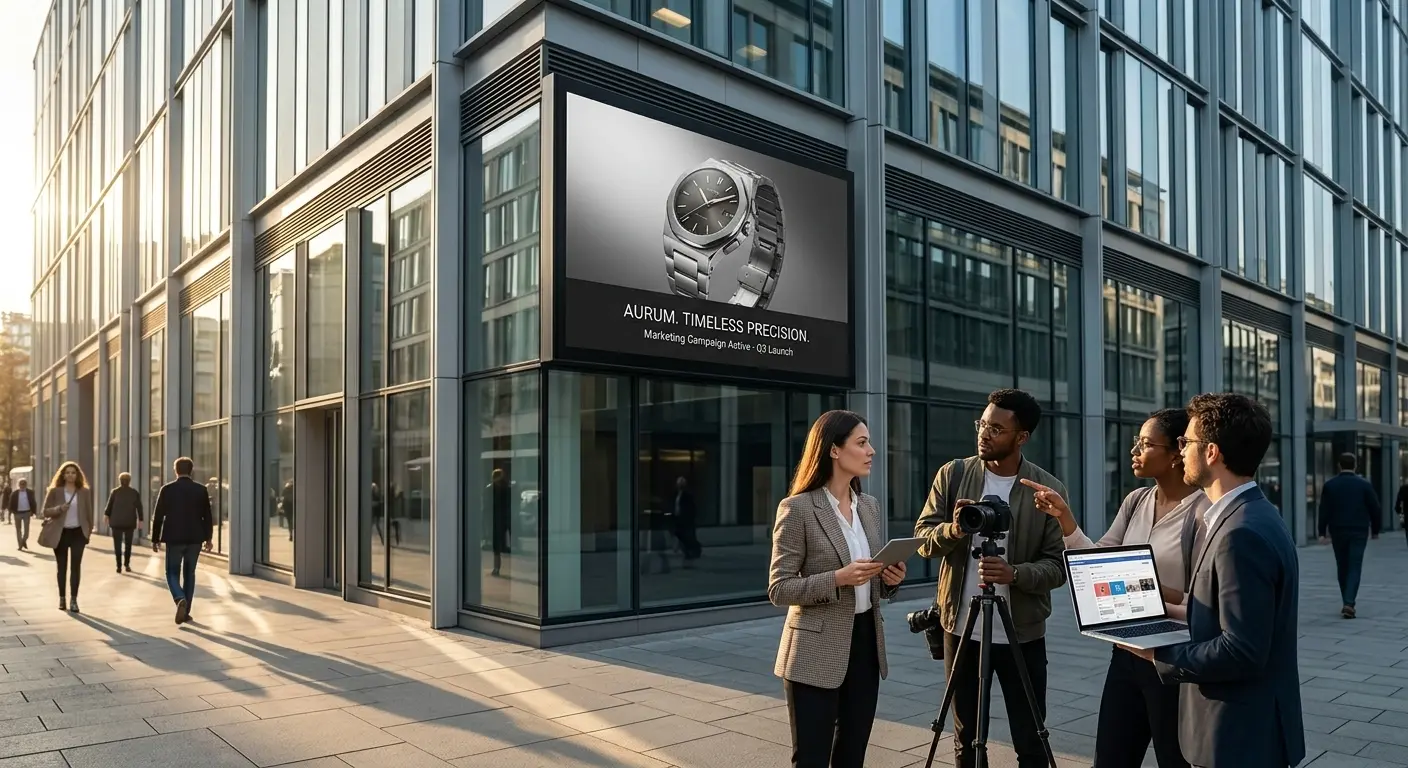
尝试不同活动视觉,准确写出标题内容和摆放位置,发布前核对图中文字。

沿用同一套视觉要求,根据展示位置调整为竖版、方形或横版。
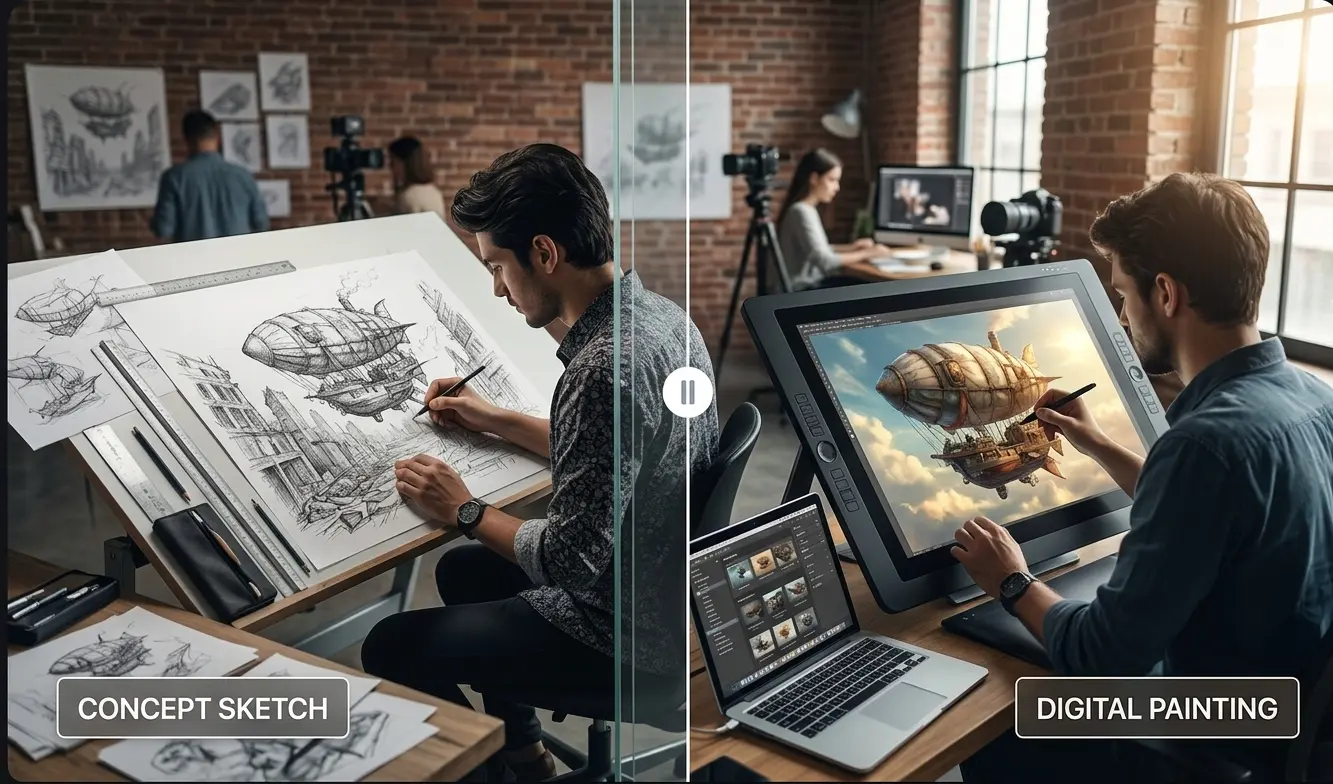
说明服装、物体或场景如何变化,同时指出哪些元素需要保留。
KVideoAI 是一个独立的 AI 视频与图像创作平台。 KVideoAI 不隶属于 OpenAI、Google、ByteDance 或任何其他 AI 模型提供商,也未获得其认可或赞助。模型名称及商标归其各自权利人所有。