
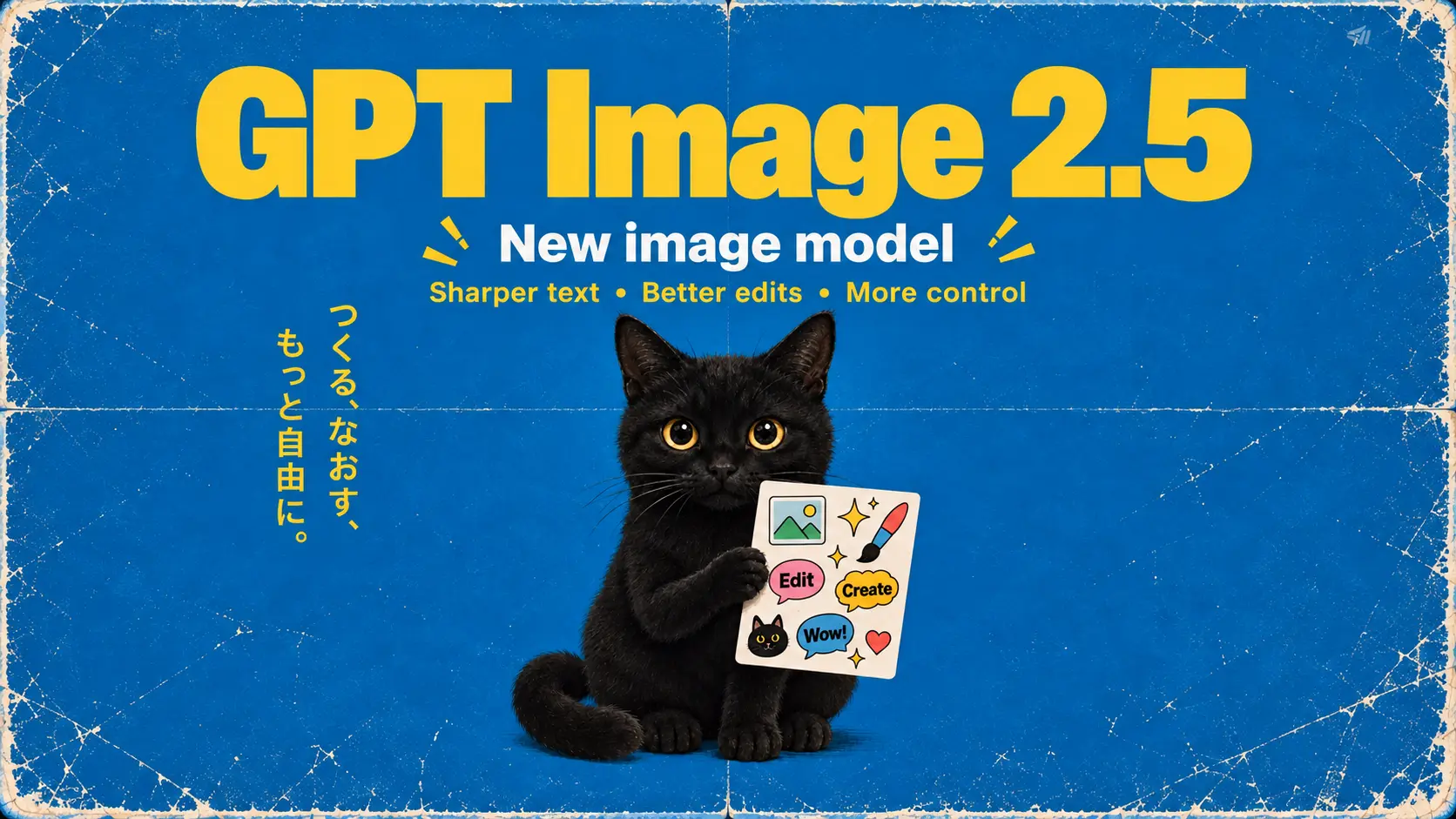
GPT Image 2.5
Wählen Sie Ihre Arbeitsweise mit GPT Image 2.5: Flare für alltägliche Bildideen oder Sunburst für genauere Bearbeitungen anhand von Referenzen.
Seite folgt in Kürze →Wie wirkt Ihr Produkt in einer anderen Umgebung? Welche Gestalt nimmt eine neue Figur an? Beginnen Sie mit Worten oder einem Bild und probieren Sie eine neue Bildrichtung aus.
Weitere Möglichkeiten
Ausgangsmaterial und gewünschtes Ergebnis helfen bei der Wahl. Vergleichen Sie Eingaben und Einstellungen der Modelle, bevor Sie beginnen.
Wählen Sie Ihre Arbeitsweise mit GPT Image 2.5: Flare für alltägliche Bildideen oder Sunburst für genauere Bearbeitungen anhand von Referenzen.
Seite folgt in Kürze →
Erkunden Sie mehrere Bildrichtungen in einer Anfrage: bis zu sechs Ausgaben, 4K-Bilder und Unterstützung für bis zu 10 Referenzen.
Öffnen: Seedream 4.0 →Übersichtsseite folgt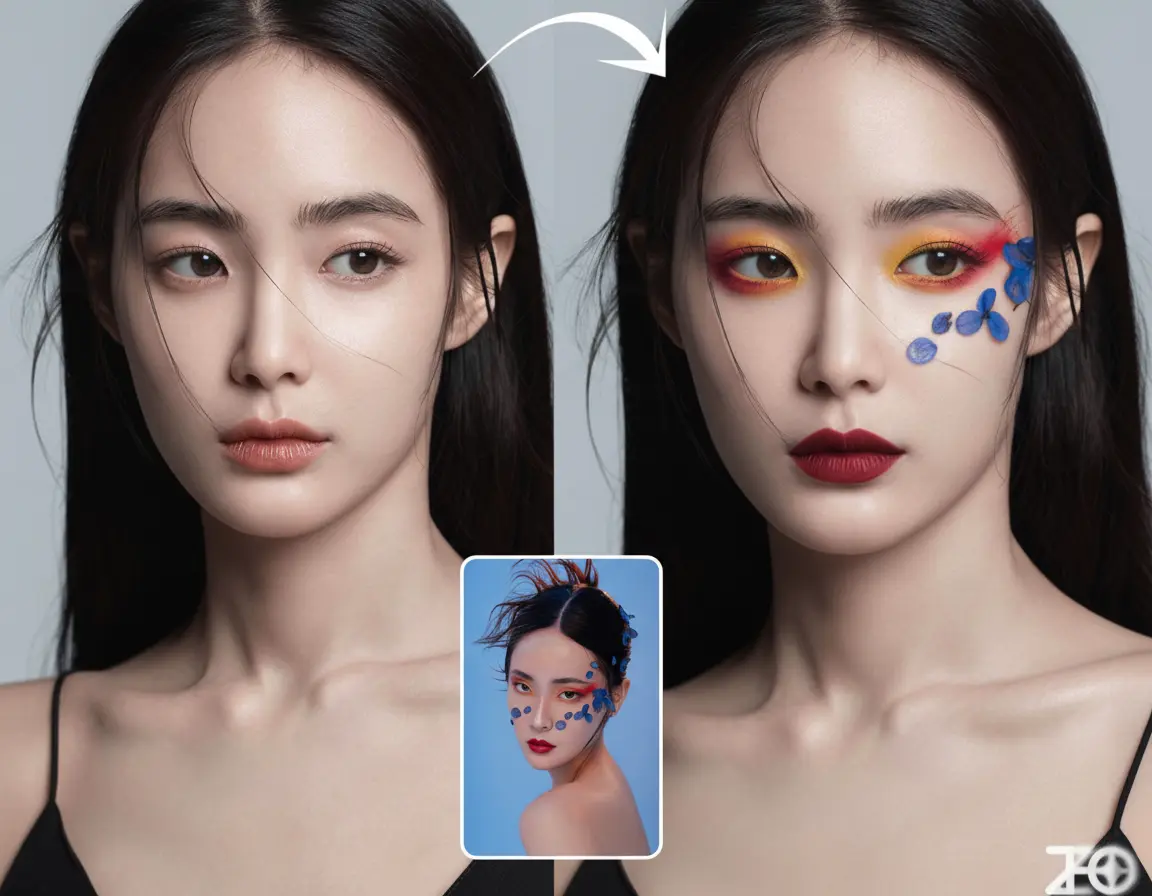
Starten Sie mit einer Beschreibung oder einem Bild und entwickeln Sie Figur und Szene durch weitere Bearbeitungen. Jedes Ergebnis kann die Grundlage der nächsten Fassung sein.
Öffnen: Nano Banana V1 →Übersichtsseite folgtSo funktioniert es
Das erste Bild zeigt, was Sie behalten und was Sie ändern möchten. Prüfen Sie die Details und planen Sie die nächste Fassung.
Für eine neue Komposition starten Sie mit Text. Bei einem vorhandenen Bild wählen Sie die Bearbeitung und erklären, was sich ändern und was bleiben soll.
Wählen Sie Modell und Ausgabeoptionen passend zum Projekt. Prüfen Sie vor dem Absenden die Referenzlimits und die angezeigten Credits.
Achten Sie neben dem Gesamteindruck auf Schrift, Gesichter und Produktdetails. Passen Sie Anweisungen oder Referenzen dort an, wo noch etwas fehlt.
Öffnen Sie die Vorschau Ihrer Auswahl und laden Sie das Bild herunter. Fertige Bilder finden Sie später wieder in Ihren Werken.
KVideoAI
Arbeiten Sie vom groben Konzept bis zu den kleinen Details und richten Sie jede Änderung an Ihrer Bildidee aus.

Probieren Sie ein Modell mit Ihrer eigenen Vorgabe aus. Beurteilen Sie anschließend die Details, die für Ihr Projekt entscheidend sind.
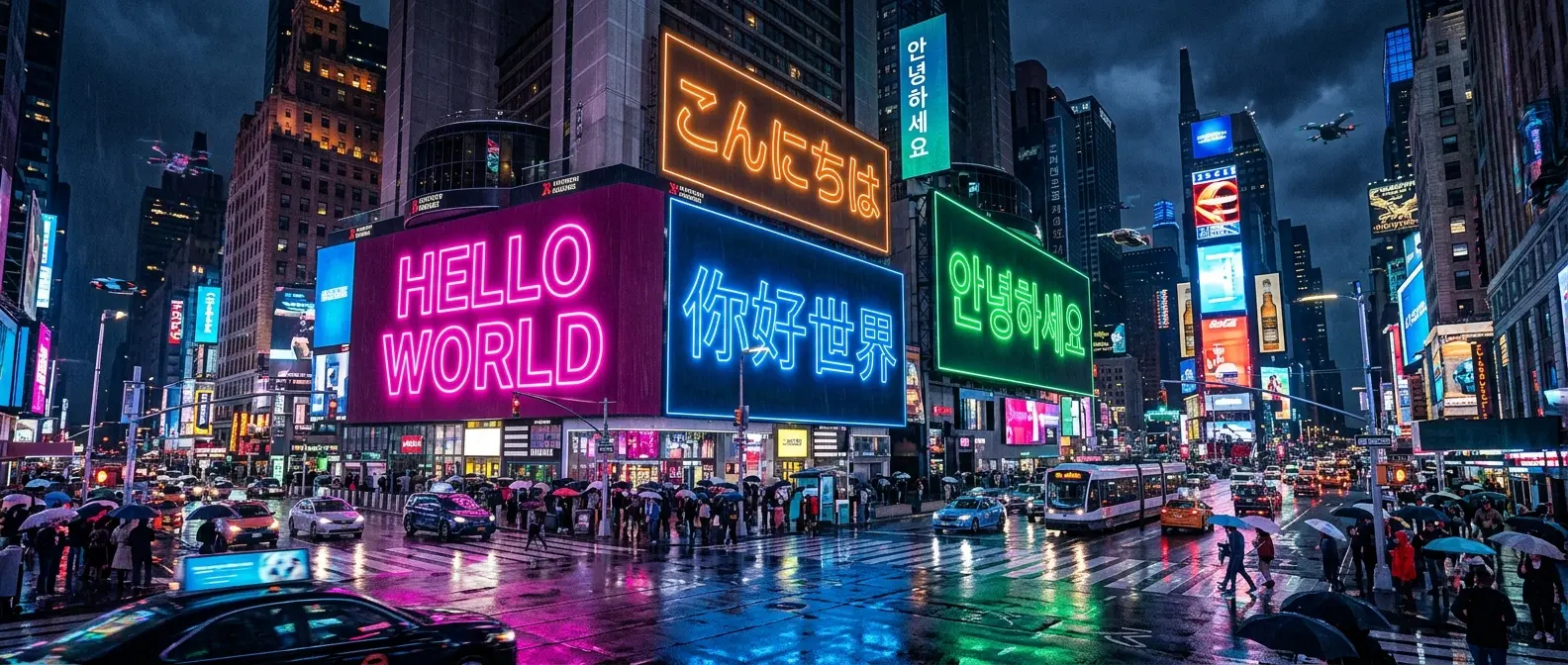
Anderer Hintergrund, weicheres Licht oder ein neues Detail: Beschreiben Sie die Anpassung und verwenden Sie das Ergebnis als Referenz für die nächste Bearbeitung.

Wählen Sie Bildausschnitt und Ausgabe passend zum Einsatzort. Prüfen Sie die Modelllimits, bevor Sie große Dateien oder mehrere Referenzen vorbereiten.
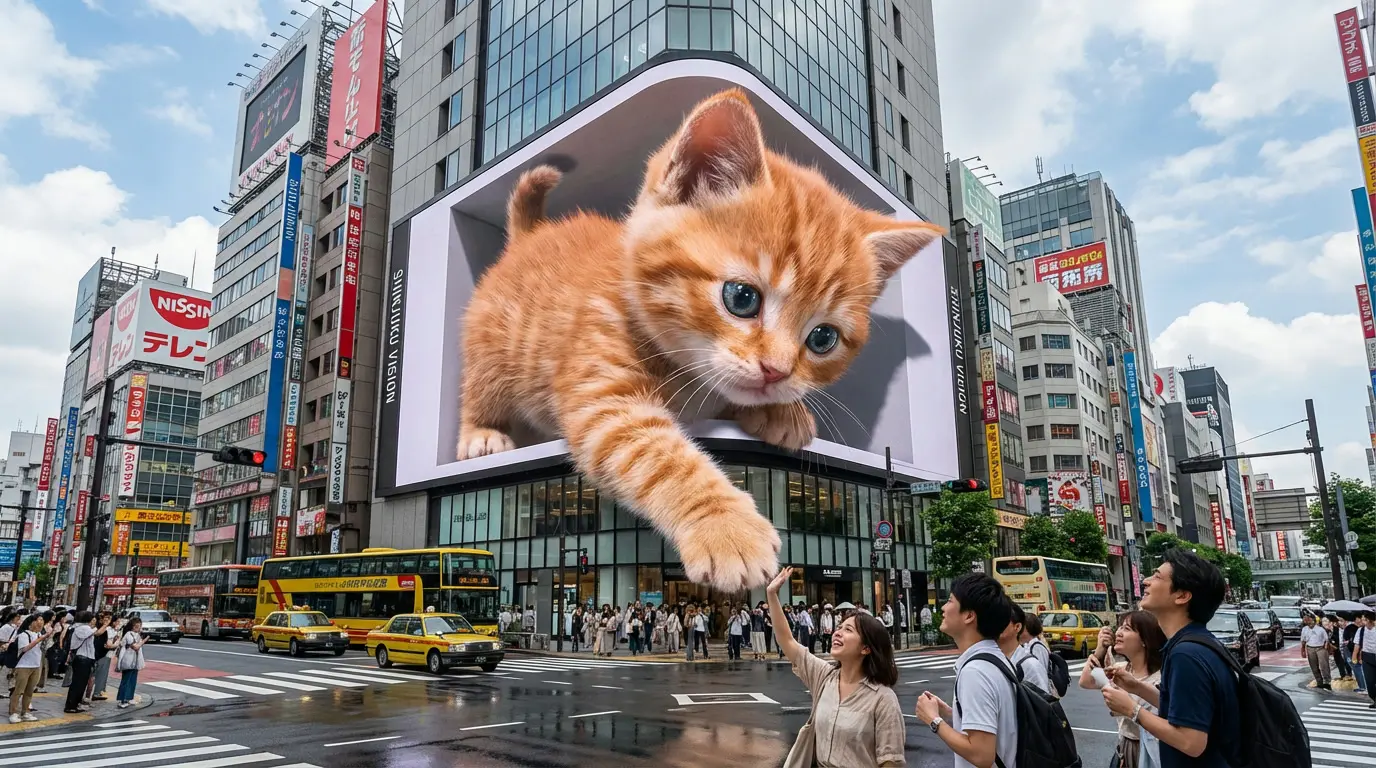
Sehen Sie sich letzte Ergebnisse an, während Sie weitere Richtungen ausprobieren. Vergleichen Sie die Vorschauen und laden Sie Ihre Auswahl herunter.
Modelle im Überblick
Vergleichen Sie Eingaben und Ausgabeoptionen mit den Anforderungen Ihres Projekts. Prüfen Sie im fertigen Bild Schrift, Gesichter und Produktkennzeichnungen sorgfältig.
Wählen Sie Ihre Arbeitsweise mit GPT Image 2.5: Flare für alltägliche Bildideen oder Sunburst für genauere Bearbeitungen anhand von Referenzen.
Seite folgt in KürzeIdeen mit Flare erkunden
Details mit Sunburst bearbeiten
Wählen Sie eine Variante und beschreiben Sie Motiv und gewünschte Änderungen.
Anwendungsfälle
Produktbilder, Kampagnenmaterial, Figurenreferenzen oder Beiträge: Bildideen lassen sich für unterschiedliche Aufgaben entwickeln.
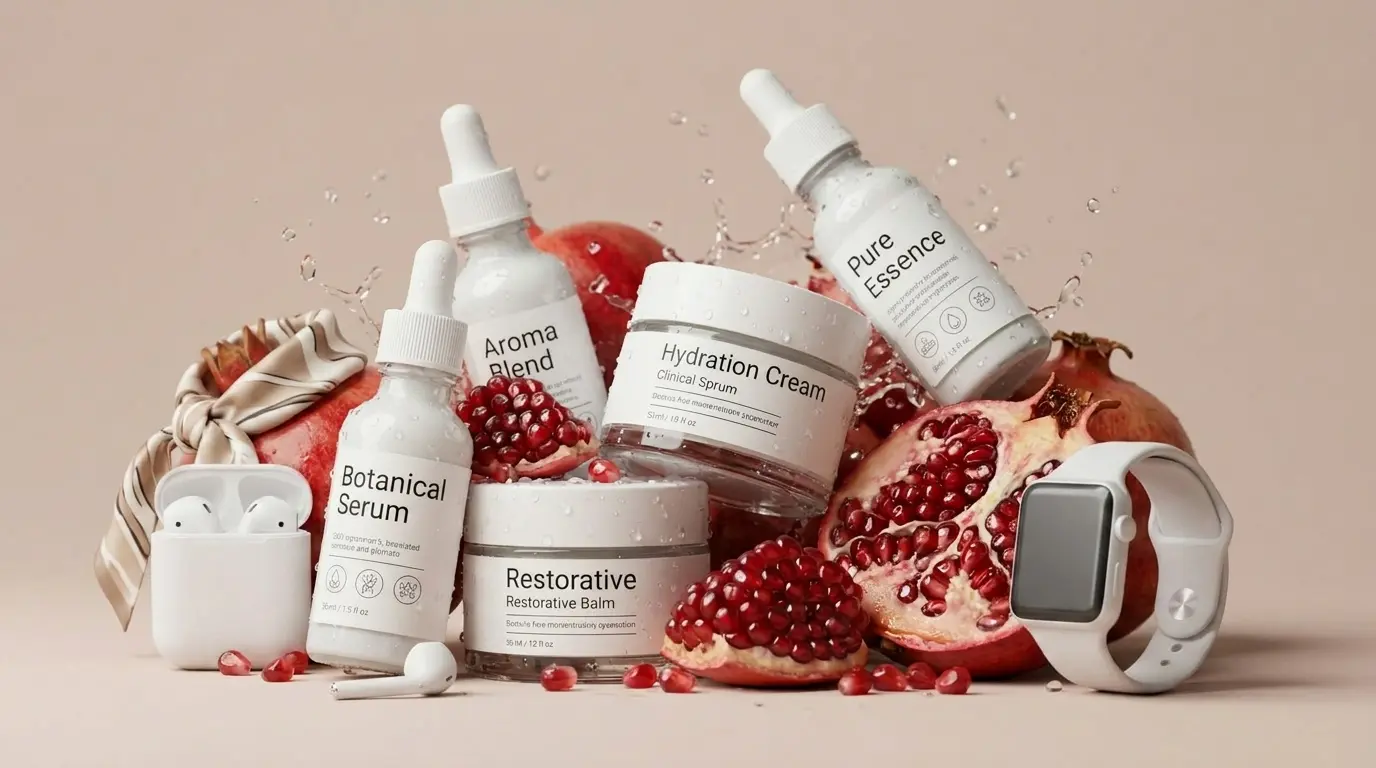
Saisonale Präsentation, anderer Hintergrund oder eine neue Kampagnenkomposition: Probieren Sie mit KVideoAI aus, wie dasselbe Produkt anders wirken kann.
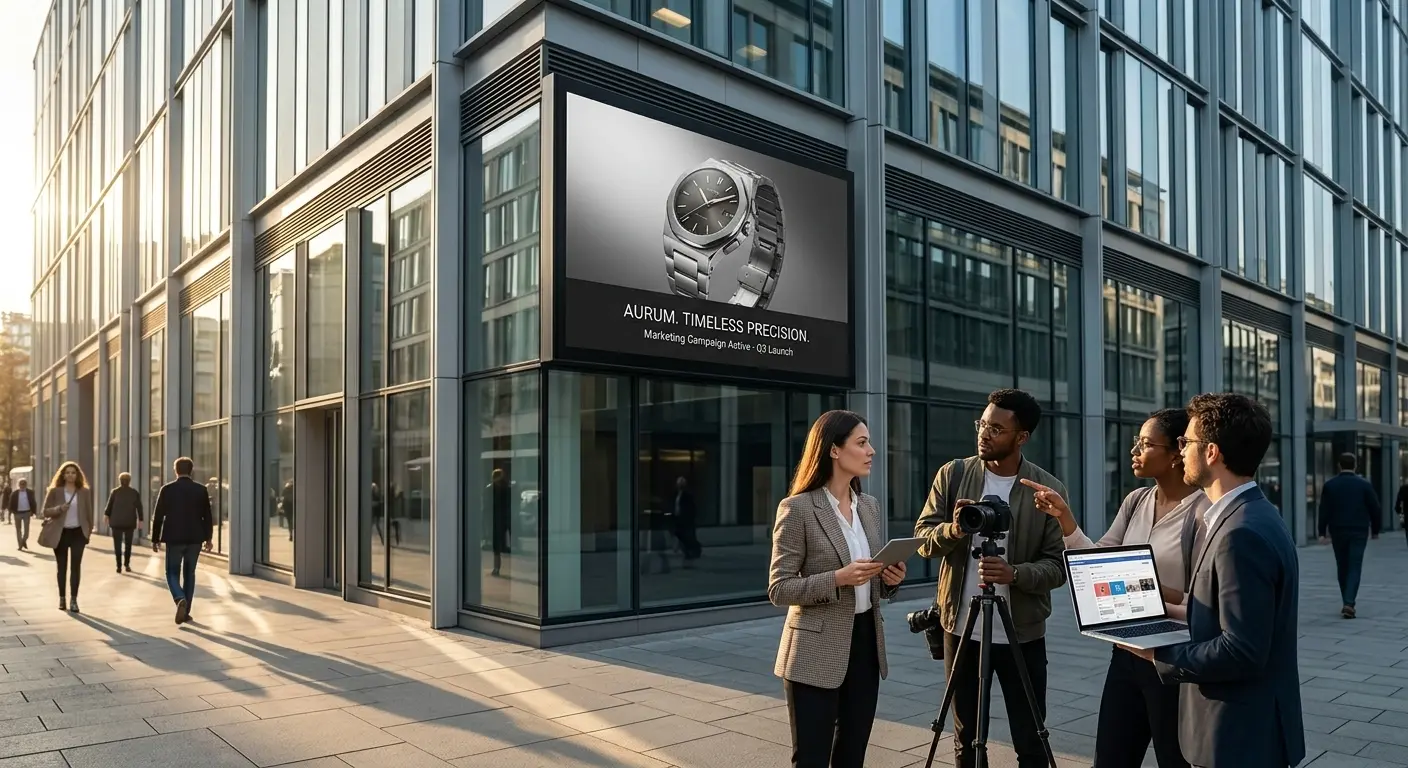
Geben Sie dem Team vor der Entscheidung ein Bild zur Diskussion. Mit KVideoAI erkunden Sie ein Hauptmotiv, eine Werberichtung oder eine Einführungsidee.
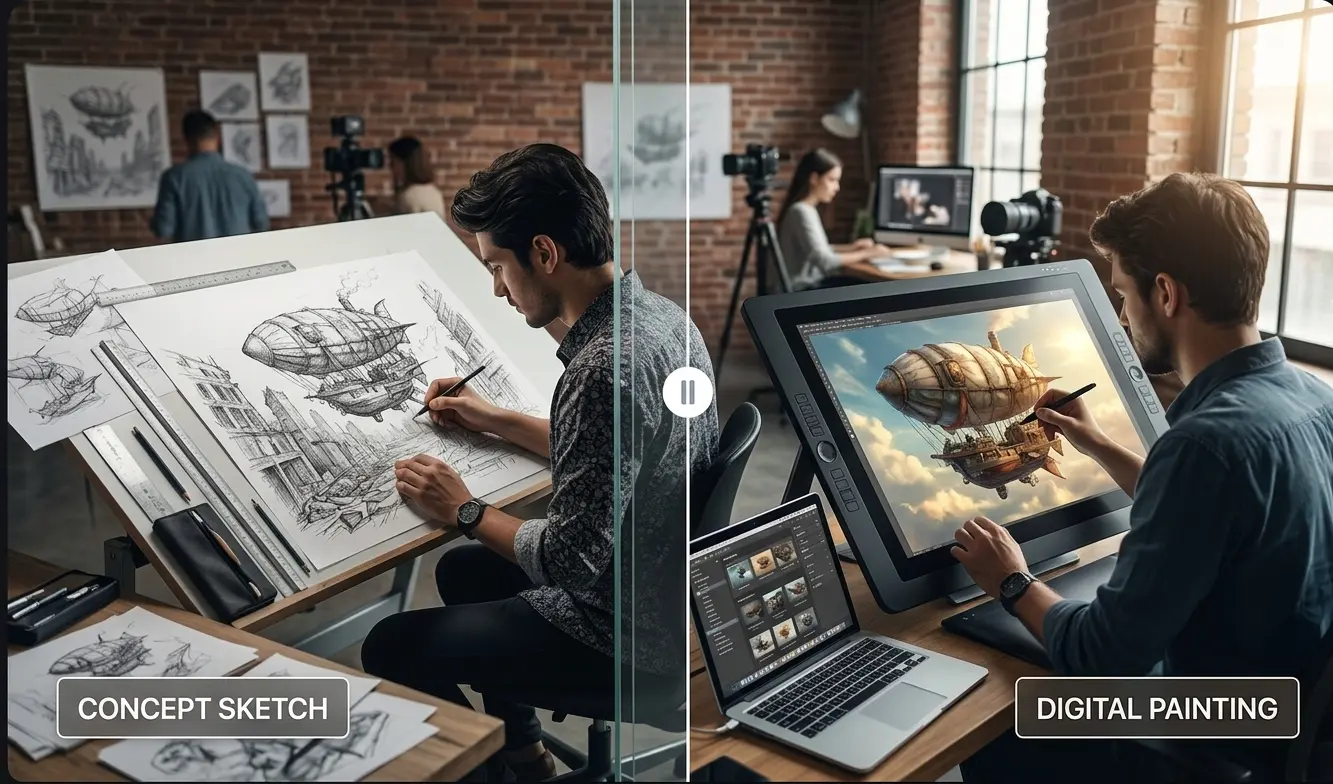
Versetzen Sie eine Figur in eine neue Umgebung oder skizzieren Sie den nächsten Moment der Geschichte. Referenzen vermitteln den gewünschten Look.
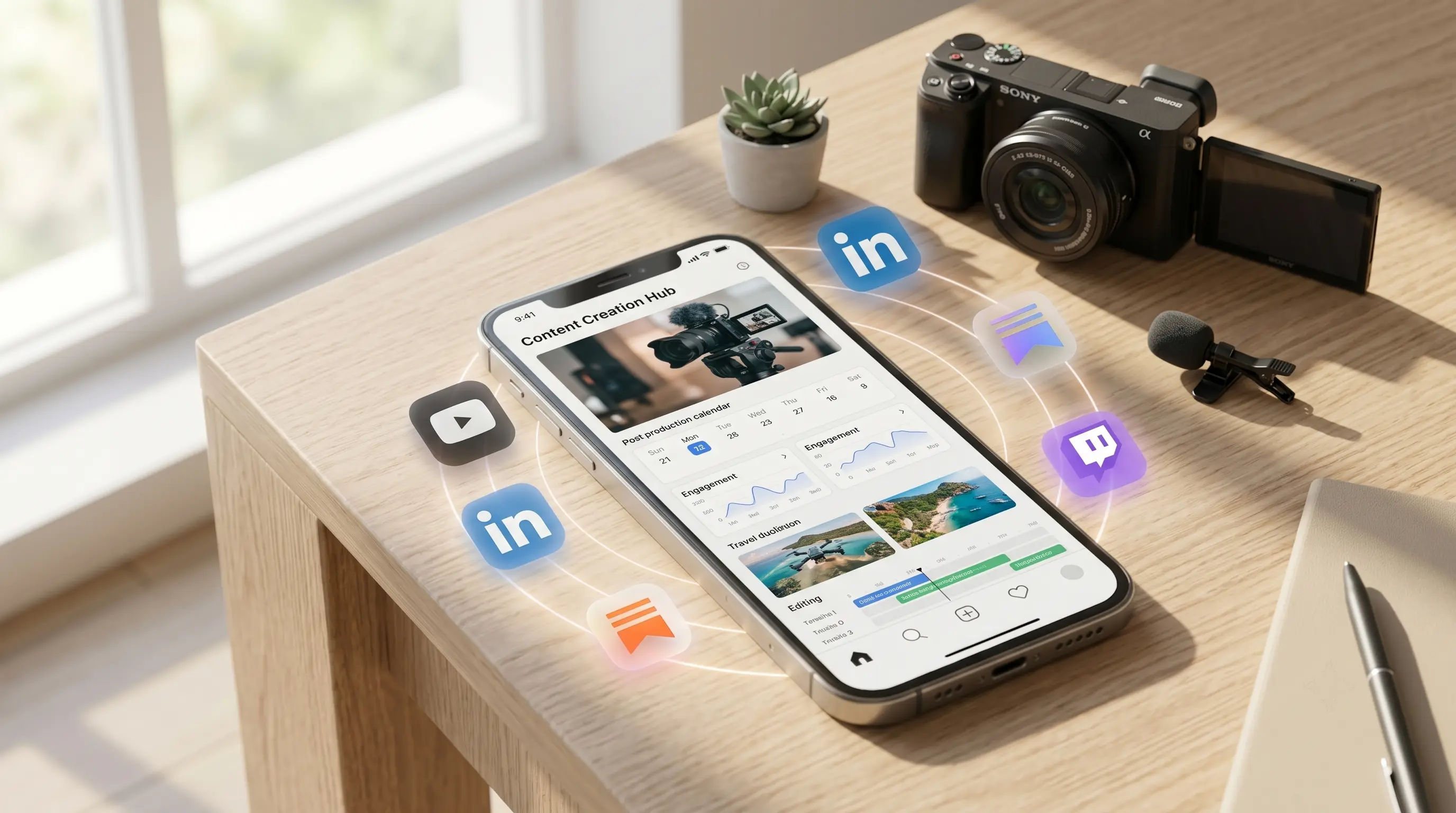
Nutzen Sie ein bewährtes Bild als Ausgangspunkt und verändern Sie Ausschnitt, Umgebung oder Details für das nächste Vorschaubild oder einen Serienbeitrag.
Häufige Fragen
Klären Sie den Ablauf vor dem ersten Bild oder der nächsten Bearbeitung.
Bringen Sie eine Beschreibung oder ein Referenzbild mit. Wählen Sie das Modell, prüfen Sie die Credits und beginnen Sie mit der gewünschten Bildrichtung.
Erste Fassung erstellenDiese Website wurde von Sora 2 Enthusiasten erstellt und ist nicht die offizielle OpenAI Sora Website. Für offizielle Informationen besuche openai.com/index/sora-2. Diese Plattform integriert mehrere KI-Modelle, darunter Veo 3, Sora 2 und Nano Banana, und steht nicht in Verbindung mit OpenAI, Inc.