
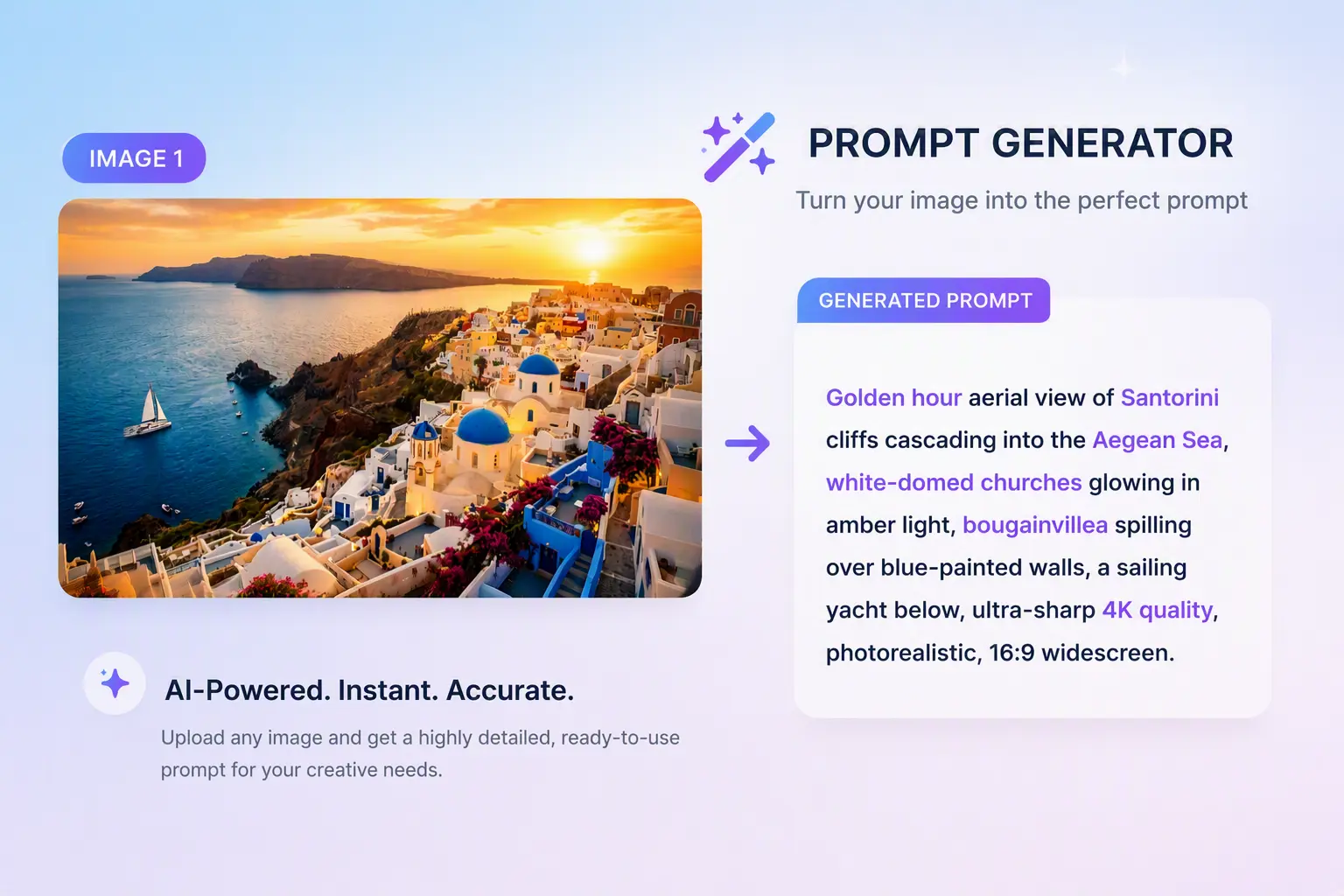
Prompt-Generator
Bereiten Sie mit Prompt Generator die Vorgabe für Ihr nächstes Bild oder Video vor. Bild-, Video- oder Audioreferenzen können verdeutlichen, was Sie meinen.
- Text und Referenzen
- Bild- und Video-Prompts
- 1 Credit; 2 mit Video
Bevor aus einer Idee ein Bild oder eine Szene wird, braucht sie eine klare Beschreibung. Beginnen Sie mit dem Prompt und sehen Sie, was für spätere Schritte vorbereitet wird.
Prompts können Sie jetzt schreiben. Bildvergrößerung und Schriftentfernung werden noch vorbereitet.
Bereiten Sie mit Prompt Generator die Vorgabe für Ihr nächstes Bild oder Video vor. Bild-, Video- oder Audioreferenzen können verdeutlichen, was Sie meinen.
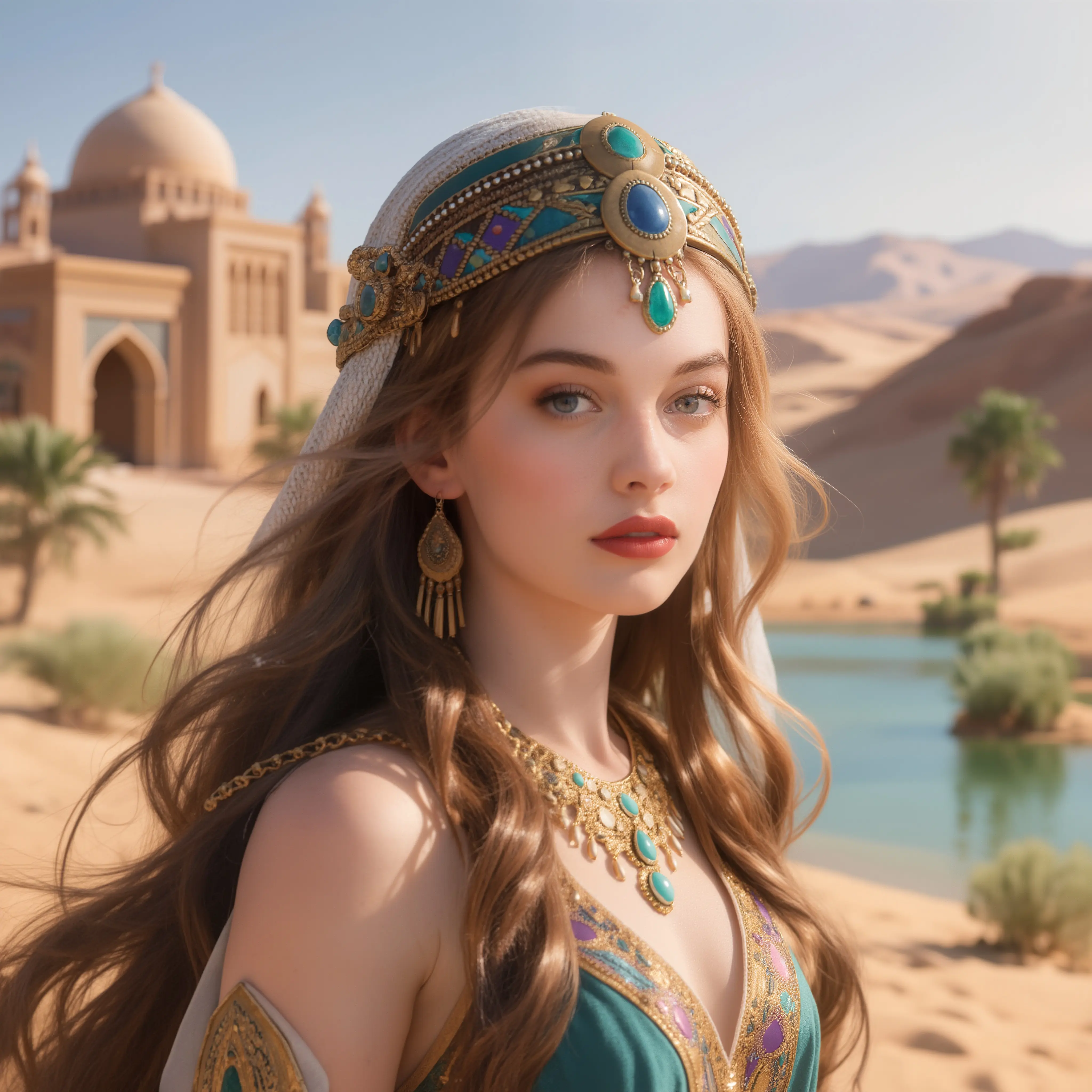
Standard und Quality sind für die Vergrößerung hochgeladener oder generierter Bilder in Richtung 4K oder 8K geplant. Das Werkzeug ist noch nicht verfügbar.
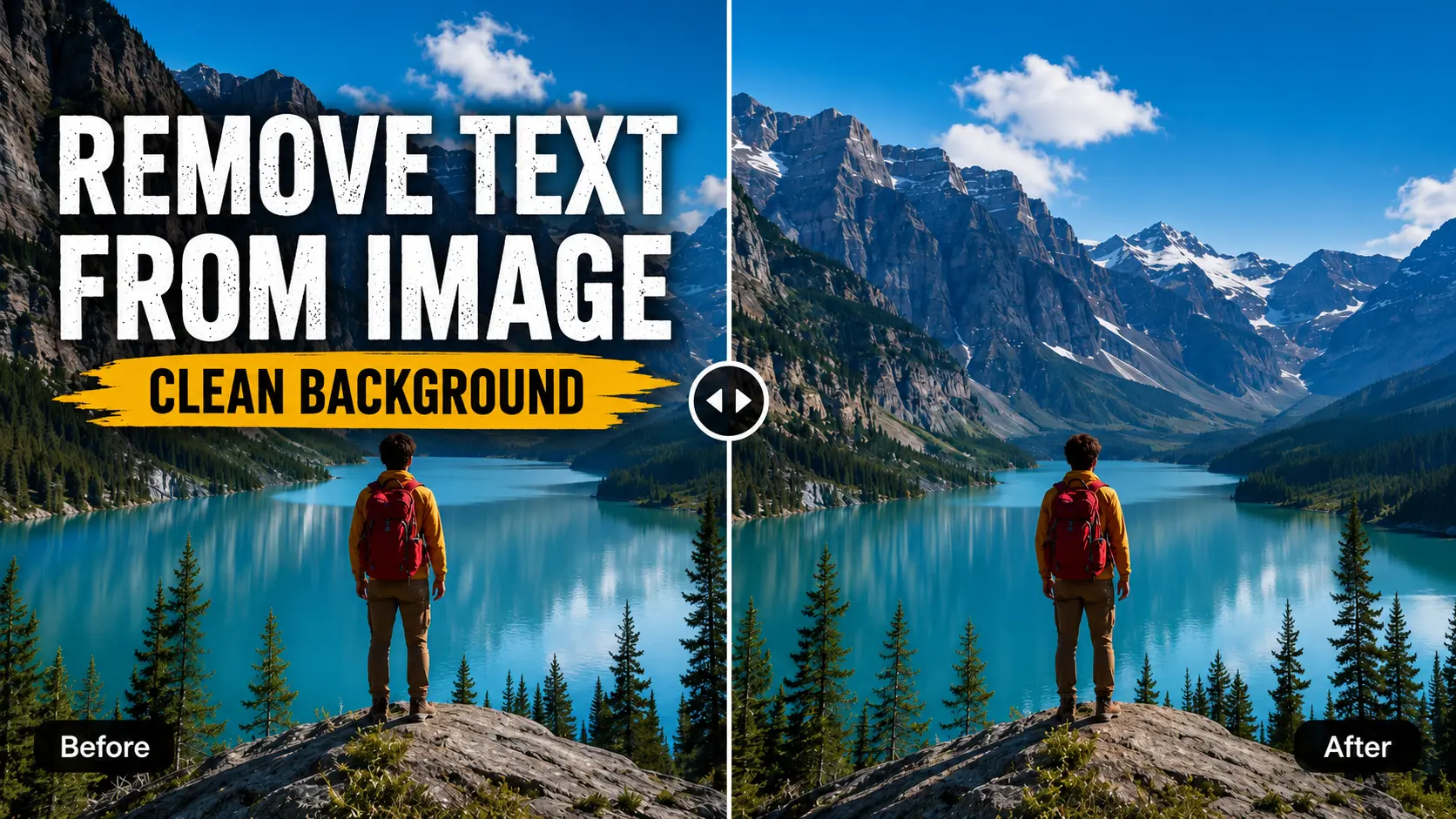
Das geplante Werkzeug soll Beschriftungen, Etiketten oder Datumsangaben entfernen und den Bereich dahinter ergänzen, ohne eine Maske von Hand zu zeichnen. Der Zugang folgt später.
Lernen Sie die geplanten Generatoren kennen, die Ideen in Designs umsetzen sollen. Ihre Seiten sind noch nicht veröffentlicht.
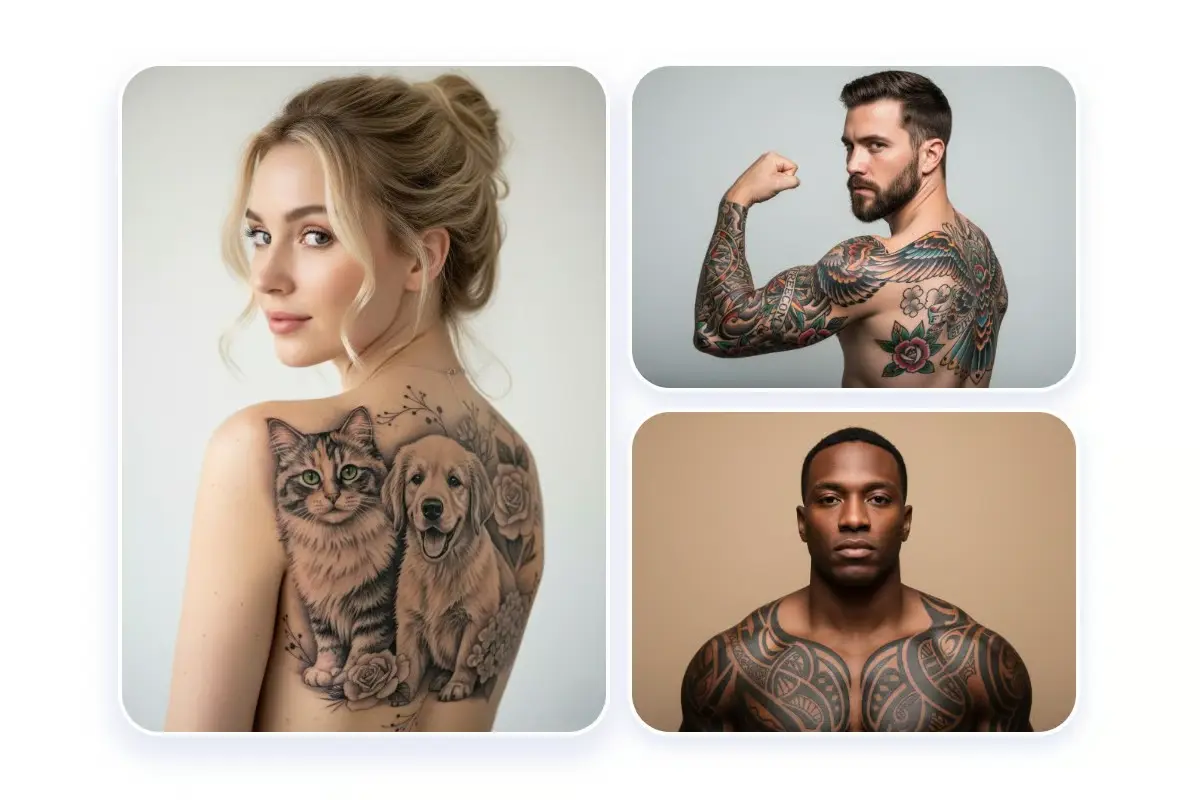
Spezielle Stile und Referenzbeispiele sollen die Entwicklung von Tattoo-Ideen unterstützen. Die Seite wartet noch auf ihre Veröffentlichung.
Demnächst verfügbarSo funktioniert es
Bereiten Sie die nächste Aufgabe mit dem verfügbaren Werkzeug vor. Die anderen Karten zeigen künftige Optionen, die noch nicht nutzbar sind.
Für eine klarere Beschreibung öffnen Sie die Prompt-Erstellung. Die Karten für Bereinigung und Vergrößerung zeigen die Pläne für spätere Schritte.
Beschreiben Sie das gewünschte Ergebnis und ergänzen Sie Referenzen, die Ihre Idee verständlich machen.
Wählen Sie Image oder Video als Ausgabe und prüfen Sie die Optionen, damit der Prompt zur nächsten Aufgabe passt.
Lesen Sie den fertigen Prompt, passen Sie letzte Details an und kopieren Sie ihn in Ihren Generator. Künftige Bildwerkzeuge erhalten eigene Ausgabeoptionen.
Arbeiten mit KVideoAI
Eine klare Vorstellung erleichtert die nächste Entscheidung. Jedes Werkzeug konzentriert sich auf eine Aufgabe, ohne einen vollständigen Bearbeitungsbereich zu erfordern.
Bringen Sie Idee und Ausgangsmaterial mit; das verfügbare Werkzeug führt durch die konkrete Aufgabe. Dafür müssen Sie keine gesamte Bearbeitungssoftware lernen.
Nutzen Sie den fertigen Prompt im gewählten Modell. Verbindungen zur Bildvergrößerung sind weiter geplant und noch nicht verfügbar.
Ohne Videoreferenz kostet die Prompt-Erstellung 1 Credit, mit Video 2 Credits. Prüfen Sie den Betrag; für fehlgeschlagene Anfragen gelten die Erstattungsregeln des Werkzeugs.
Wenn die Vorgabe steht, setzen Sie die kreative Arbeit fort. Die Dauer hängt von der Anfrage und den beigefügten Materialien ab.
Anwendungsfälle
Klarere Anweisungen können Sie heute vorbereiten. Die weiteren Beispiele zeigen geplante Einsätze der Bildwerkzeuge in späteren Projektphasen.
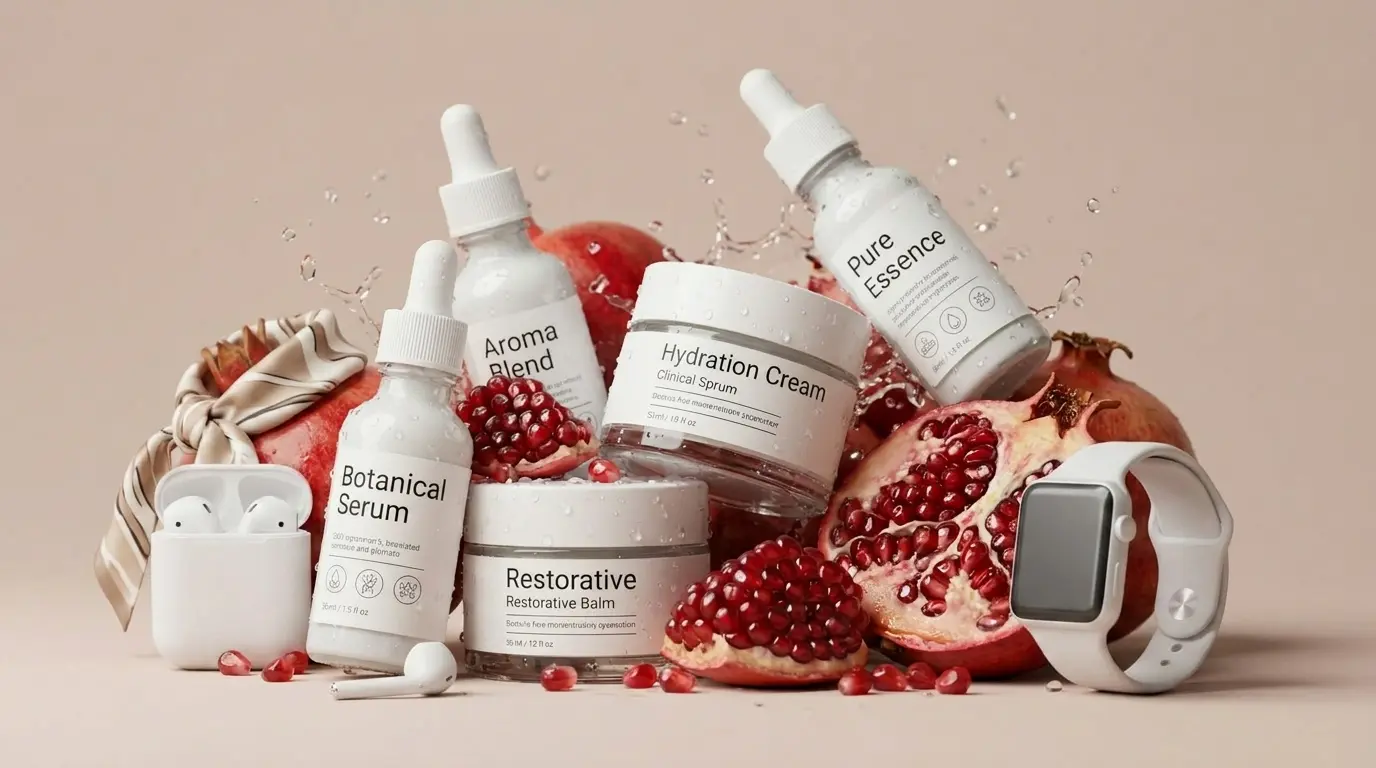
Machen Sie aus einer Produktvorgabe oder Bildidee einen überprüfbaren Prompt. Halten Sie Motiv, Umgebung und Bilddetails vor der Generierung fest.
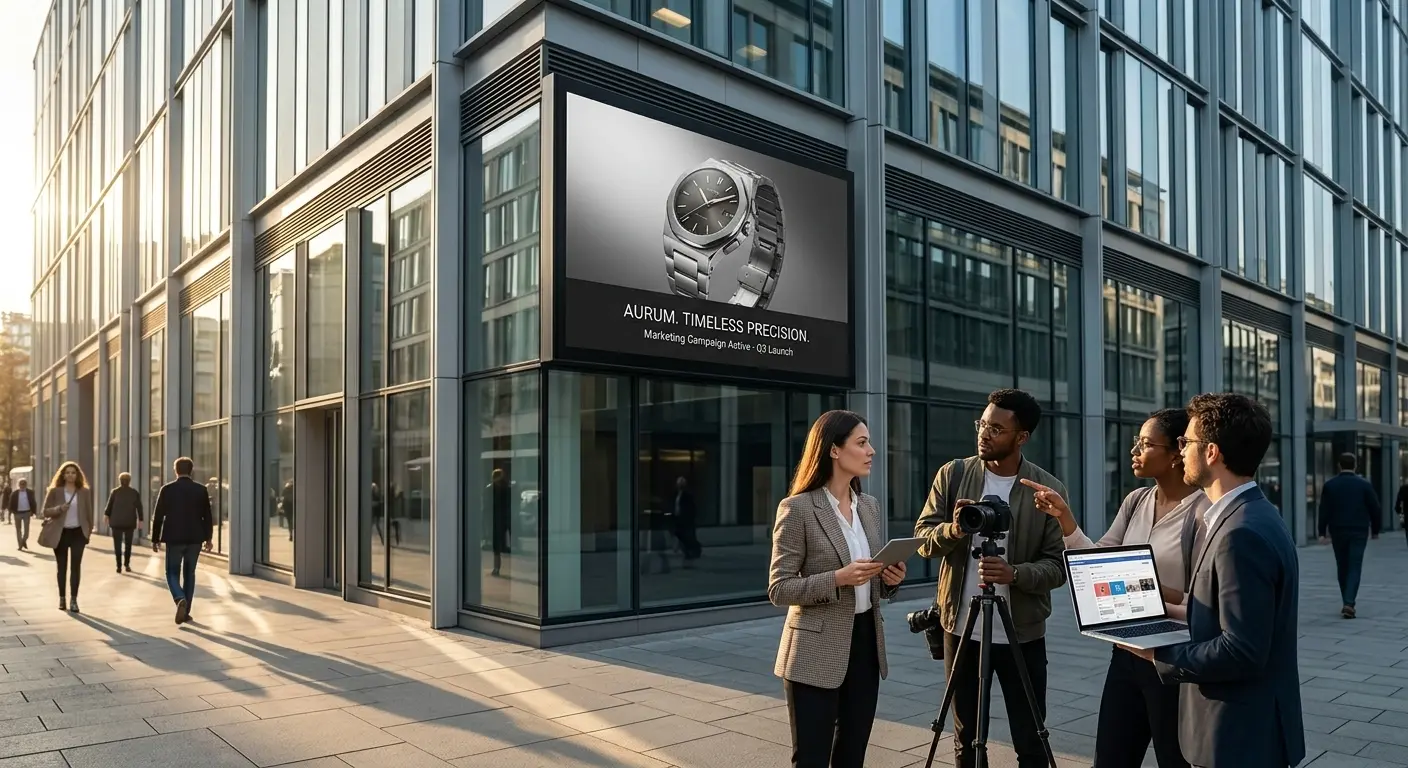
Beschreiben Sie Handlung und Kameraführung, bevor Sie den Clip erstellen. Referenzen können Bewegung und Stimmung vermitteln.
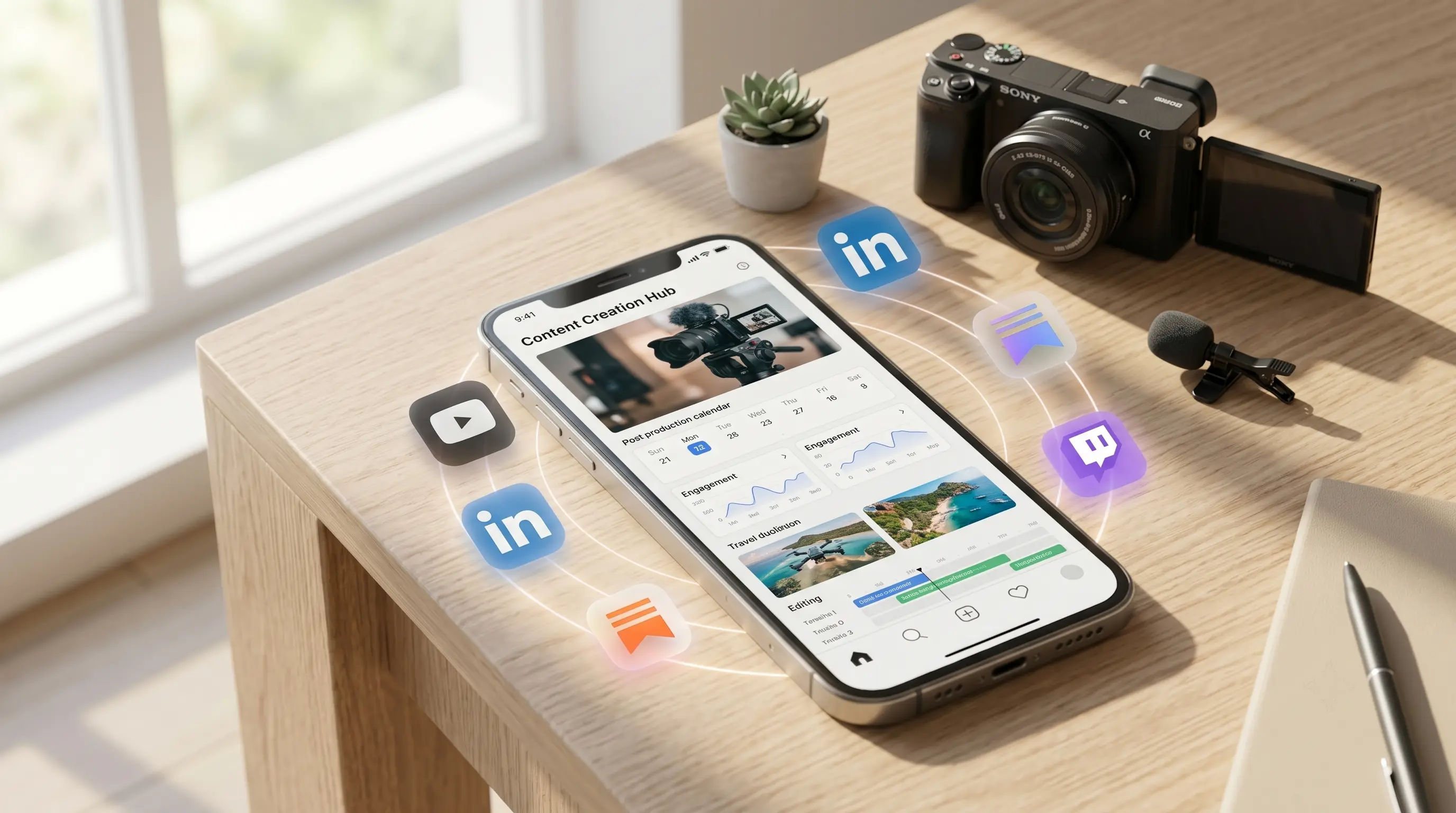
Geplant ist das Entfernen unerwünschter Schrift aus Screenshots, Produktbildern oder Kampagnenmaterial. Das Werkzeug ist derzeit noch nicht geöffnet.
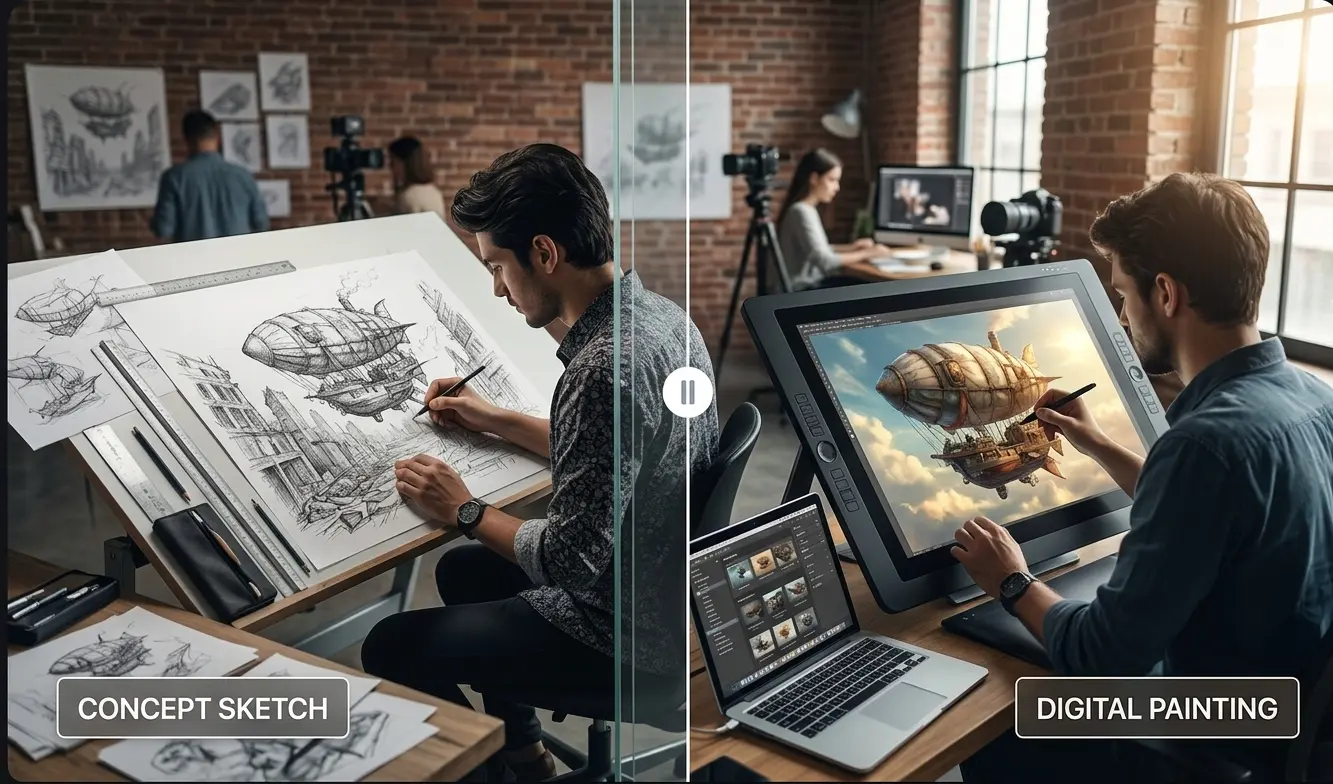
Größere Bilder für Galerien, Präsentationen oder Kampagnen sind ein geplanter Einsatz der Vergrößerung. Der Zugang beginnt mit der Veröffentlichung.
Stimmen von Kreativen
Diese Kommentare beziehen sich auch auf Werkzeuge, deren KVideoAI-Seiten noch nicht veröffentlicht sind.
Content Creator
"Ich gebe eine grobe Idee in den Prompt-Generator ein und bekomme nach etwa einer Minute einen strukturierten Prompt zurück – der Videomodus beschreibt sogar die Kamerabewegungen."
Marketingdesigner
"Image Text Remover entfernt Lieferantenbeschriftungen und Angebotsbanner ohne Masken, sodass aktualisierte Kampagnenbilder noch am selben Tag wieder eingesetzt werden können."
Kreativproduzentin
"Wir bearbeiten KI-Entwürfe im Qualitätsmodus von Image Upscaler fertig – die 8K-Ausgabe hat klare Kanten und reichhaltigere Texturen, die unsere Kunden direkt für den Druck verwenden können."
FAQ
Informieren Sie sich über das verfügbare Werkzeug und die Optionen in Vorbereitung.
Beginnen Sie Ihr nächstes Bild oder Video mit einer klaren Vorgabe. Schreiben Sie einen Prompt und informieren Sie sich über geplante Werkzeuge für den weiteren Ablauf.
KI-Werkzeuge ansehen