
Seedance 2.0
Im GeneratorBeginnen Sie beim Motiv und seiner Handlung. Unterstützte Referenzen können den Look vermitteln; beschreiben Sie den gewünschten Ton zusammen mit dem Bild.
Öffnen: Seedance 2.0 →Ein Produktauftritt, der erste Schritt einer Figur, ein Moment zum Teilen: Geben Sie mit Worten oder einem Bild den Anfang vor und beschreiben Sie, was folgt.
Weitere Möglichkeiten
Überlegen Sie, welchen Shot Sie brauchen. Vergleichen Sie dann, wie die Modelle Bewegung, Referenzmaterial und Ton einsetzen.
Beginnen Sie beim Motiv und seiner Handlung. Unterstützte Referenzen können den Look vermitteln; beschreiben Sie den gewünschten Ton zusammen mit dem Bild.
Öffnen: Seedance 2.0 →
Planen Sie die Kamerabewegung und, sofern der Modus es erlaubt, Anfangs- und Endbild. Mit Lite, Fast oder Quality können Sie einen Shot mit synchronisiertem Ton ausprobieren.
Öffnen: Veo 3 →So funktioniert es
Sehen Sie sich die erste Aufnahme an und entscheiden Sie, was funktioniert. Nutzen Sie diese Beobachtungen für die nächste Fassung.
Text, ein Standbild oder Referenzen können den Anfang bilden. Für einen vorhandenen Clip wählen Sie ein Modell mit der passenden Bearbeitungs- oder Verlängerungsfunktion.
Wer ist zu sehen, was geschieht und wie bewegt sich die Kamera? Formulieren Sie diese Punkte und erklären Sie die Aufgabe jeder Referenz.
Wählen Sie ein passendes Format sowie eine unterstützte Dauer und Auflösung. Wenn die Einstellungen stehen, prüfen Sie die Credits vor dem Generieren.
Spielen Sie das Ergebnis ab und prüfen Sie wichtige Details. Laden Sie eine passende Aufnahme herunter oder passen Sie die Vorgabe für einen weiteren Versuch an.
KVideoAI
Behalten Sie Szenenbeschreibung, verfügbare Einstellungen und fertige Aufnahmen im selben Arbeitsbereich, während Sie den Shot entwickeln.
Wählen Sie den Ablauf passend zum Material und zur geplanten Szene. Mit Seedance oder Veo arbeiten Sie im selben Bereich weiter.
Ein Bildausschnitt oder eine Stimmung lässt sich oft durch Referenzen vermitteln. Erklären Sie, welche Teile den Shot beeinflussen sollen.
Sehen Sie sich die Einstellungen des gewählten Ablaufs an und planen Sie den Shot anhand der unterstützten Optionen.
Kehren Sie zu letzten Clips zurück und vergleichen Sie Ihre Ideen in Bewegung. Prüfen Sie die Vorschau und laden Sie die Aufnahme für Ihr Projekt herunter.
Modelle im Überblick
Vergleichen Sie Eingaben, Varianten und Einstellungen, bevor Sie den Shot vorbereiten. Welche Funktionen nutzbar sind, hängt vom Ablauf ab.
Kombinieren Sie die Szenenbeschreibung mit passenden Bildern oder anderen Referenzen, um Bewegung und begleitenden Ton zu entwickeln.
Die verfügbaren Optionen richten sich nach Modell und Modus.
Die verfügbaren Optionen richten sich nach Modell und Modus.
Die verfügbaren Optionen richten sich nach Modell und Modus.
Gleichen Sie Ausgangsmaterial und gewünschte Szene mit den Optionen des jeweiligen Modells ab.
Anwendungsfälle
Ein Produktstart, ein Wendepunkt oder der Beitrag für morgen: Geben Sie eine Szene vor und erkunden Sie ihre Bewegung im Video.
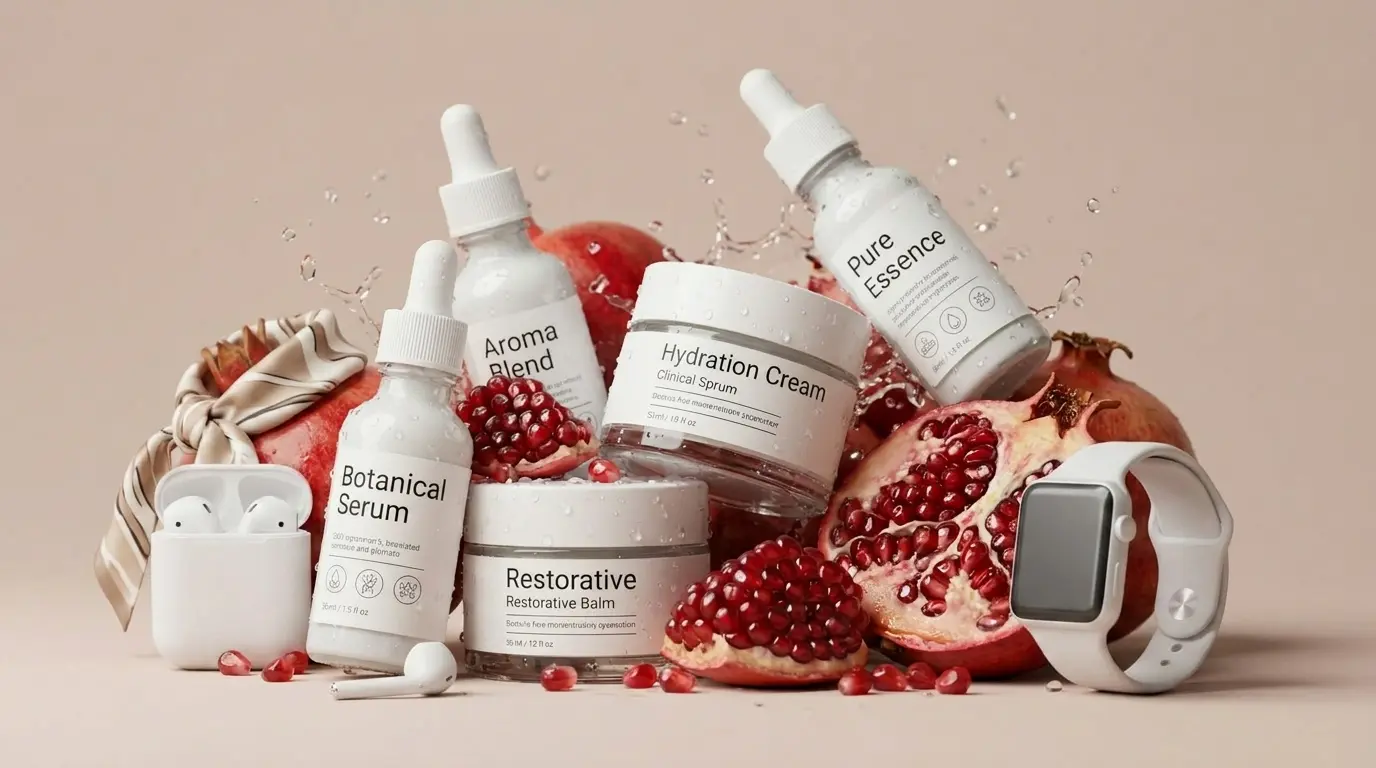
Aus einem Produktfoto können Sie einen Auftritt, eine saisonale Szene oder einen anderen Werbeeinstieg entwickeln. Probieren Sie eine neue Umgebung aus.
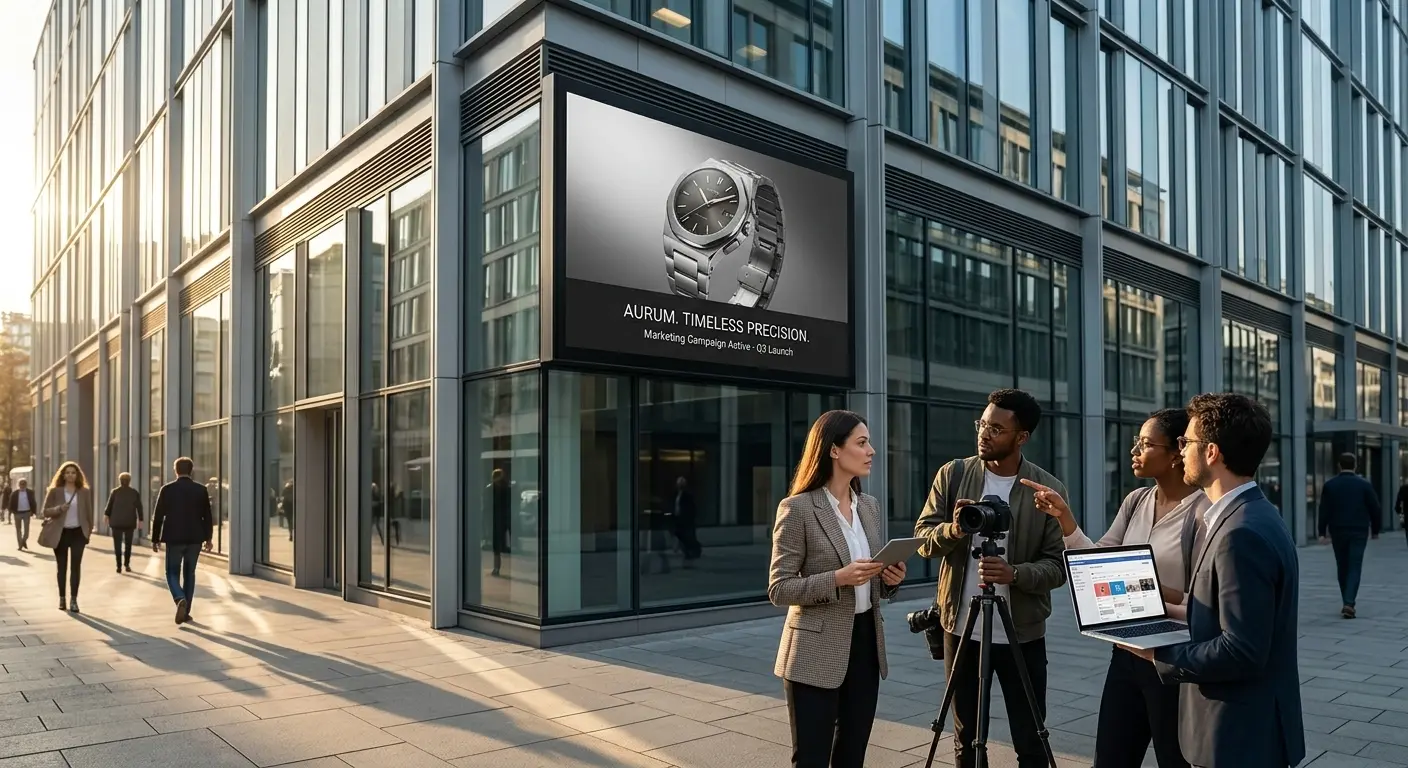
Diskutieren Sie Kampagnenrichtungen anhand kurzer bewegter Konzepte. Einstieg, Tempo und Atmosphäre lassen sich so gemeinsam beurteilen.
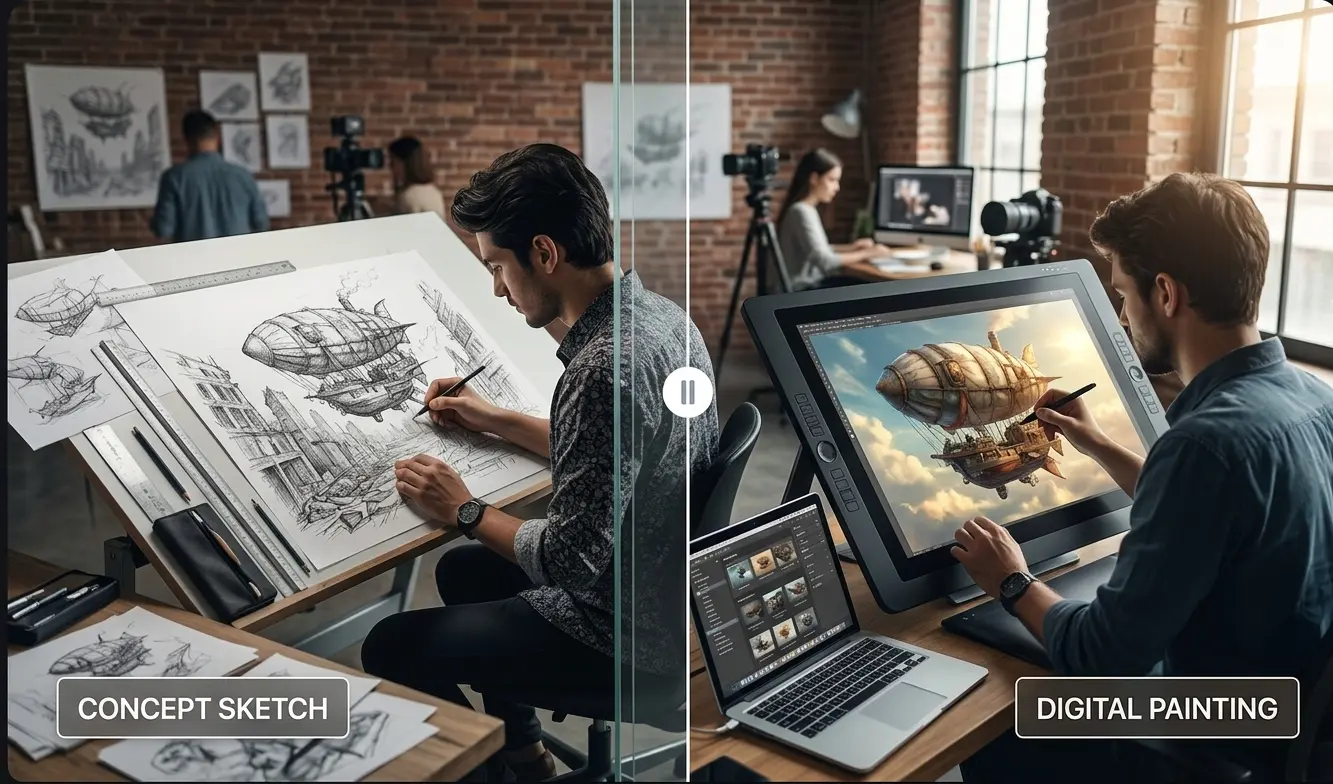
Planen Sie den Auftritt einer Figur, einen Ortswechsel oder einen Wendepunkt. Referenzen zeigen, welchen Look die Szene aufgreifen soll.
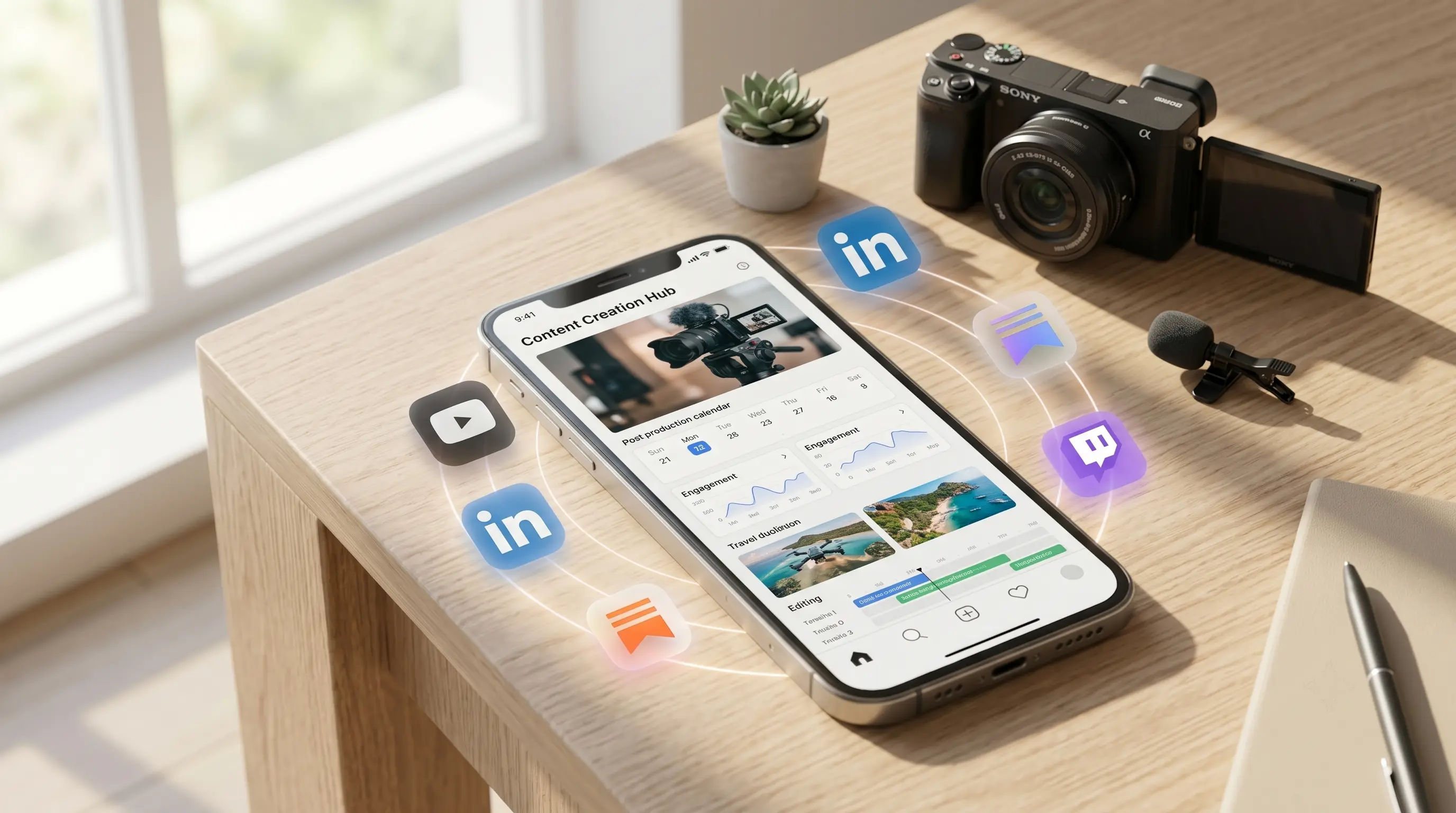
Entwickeln Sie aus einer Idee einen kurzen Teaser oder den nächsten Serienbeitrag. Variieren Sie Einstieg und Bildausschnitt für jeden Clip.
Häufige Fragen
Diese Punkte helfen bei der Vorbereitung Ihres ersten Shots.
Überlegen Sie, wie die Szene beginnt, wählen Sie das Modell und beschreiben Sie den Moment. Prüfen Sie die Credits, wenn Sie zur Generierung bereit sind.
Erste Aufnahme erstellenDiese Website wurde von Sora 2 Enthusiasten erstellt und ist nicht die offizielle OpenAI Sora Website. Für offizielle Informationen besuche openai.com/index/sora-2. Diese Plattform integriert mehrere KI-Modelle, darunter Veo 3, Sora 2 und Nano Banana, und steht nicht in Verbindung mit OpenAI, Inc.