
Seedance 2.0
Disponible ahoraSitúa al sujeto y explica qué hace. Las referencias compatibles pueden guiar el aspecto de la escena, mientras describes el sonido junto con la imagen.
Explorar Seedance 2.0 →La presentación de un producto, el primer gesto de un personaje, un momento para compartir: parte de palabras o de una imagen y describe la acción que viene después.
Explora más herramientas
Define el plano que quieres crear y compara cómo cada modelo trabaja el movimiento, las referencias y el sonido.
Sitúa al sujeto y explica qué hace. Las referencias compatibles pueden guiar el aspecto de la escena, mientras describes el sonido junto con la imagen.
Explorar Seedance 2.0 →
Indica el movimiento de cámara y, cuando el modo lo permita, los fotogramas inicial y final. Elige Lite, Fast o Quality para explorar el plano con audio sincronizado.
Explorar Veo 3 →Cómo funciona
Mira la primera toma para decidir qué funciona. Aprovecha lo que veas para orientar mejor la siguiente versión.
Puedes empezar con texto, una imagen fija o referencias. Para desarrollar un clip existente, elige un modelo que permita editarlo o extenderlo.
Explica quién aparece, qué sucede y cómo se mueve la cámara. Si añades referencias, detalla lo que debe aportar cada una.
Ajusta el encuadre al proyecto y elige una duración y resolución compatibles. Con los ajustes listos, revisa los créditos antes de generar.
Comprueba los detalles que importan al ver el vídeo. Descarga la toma que quieras usar o modifica el brief para explorar otra dirección.
Por qué elegir KVideoAI
Desarrolla el plano con el brief, los controles disponibles y las tomas terminadas a mano, dentro del mismo espacio de trabajo.
Elige el flujo según tus materiales y la escena que buscas. Puedes trabajar con Seedance o Veo desde un mismo espacio.
Usa referencias para comunicar un encuadre o ambiente difícil de describir. Explica qué parte de cada una debe influir en el plano.
Consulta los controles del flujo elegido y construye el plano a partir de las opciones que ofrece.
Vuelve a los clips recientes para comparar las ideas en movimiento. Previsualiza el resultado y descarga la toma que quieras incorporar al proyecto.
Guía de modelos
Compara entradas, variantes y controles para preparar el plano. Las funciones disponibles dependen del flujo que elijas.
Combina el brief de la escena con imágenes u otras referencias compatibles para explorar su movimiento y el sonido que lo acompaña.
Disponible en el flujo actual de este modelo.
Disponible en el flujo actual de este modelo.
Disponible en el flujo actual de este modelo.
Busca las opciones que encajen con tus materiales y con el plano que tienes en mente.
Escenarios de uso
Un lanzamiento, un giro de la historia o la publicación de mañana: dale una escena al Generador de vídeos con IA y explora su desarrollo.

Parte de una foto del producto para probar una presentación, una escena de temporada o un comienzo distinto para un anuncio.
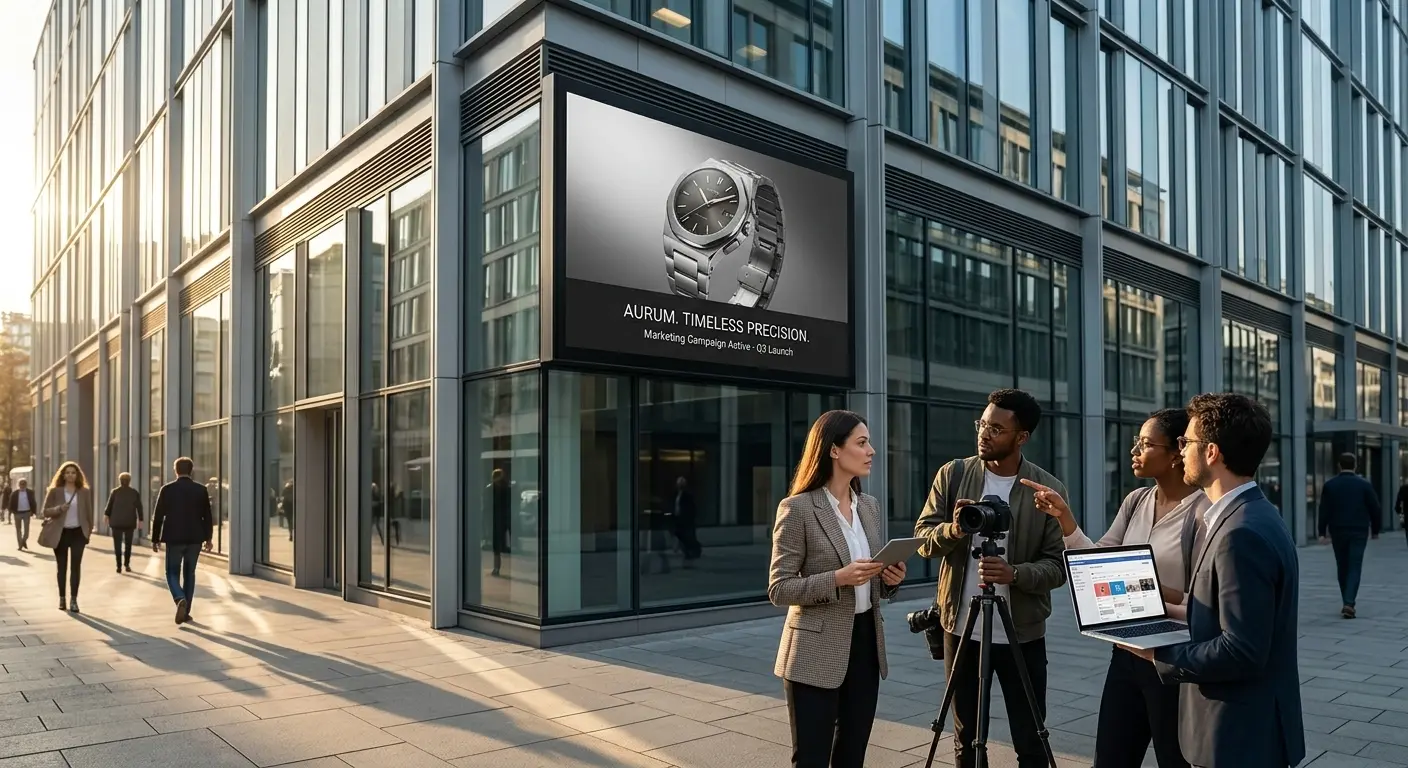
Comenta la dirección de una campaña con conceptos breves en movimiento. El ritmo, la atmósfera y el plano inicial resultan más fáciles de valorar al verlos.
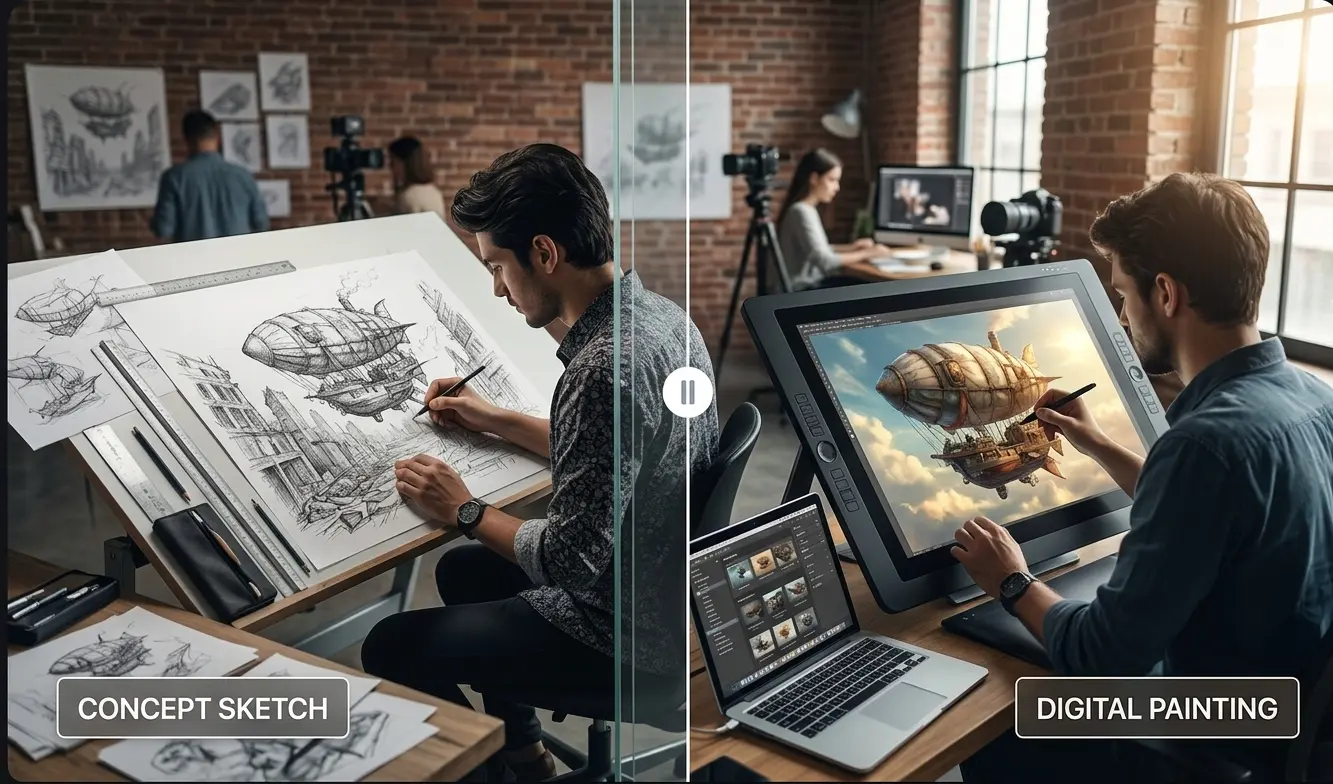
Planea la entrada de un personaje, un cambio de lugar o un momento decisivo. Añade referencias para mostrar el aspecto que quieres mantener.
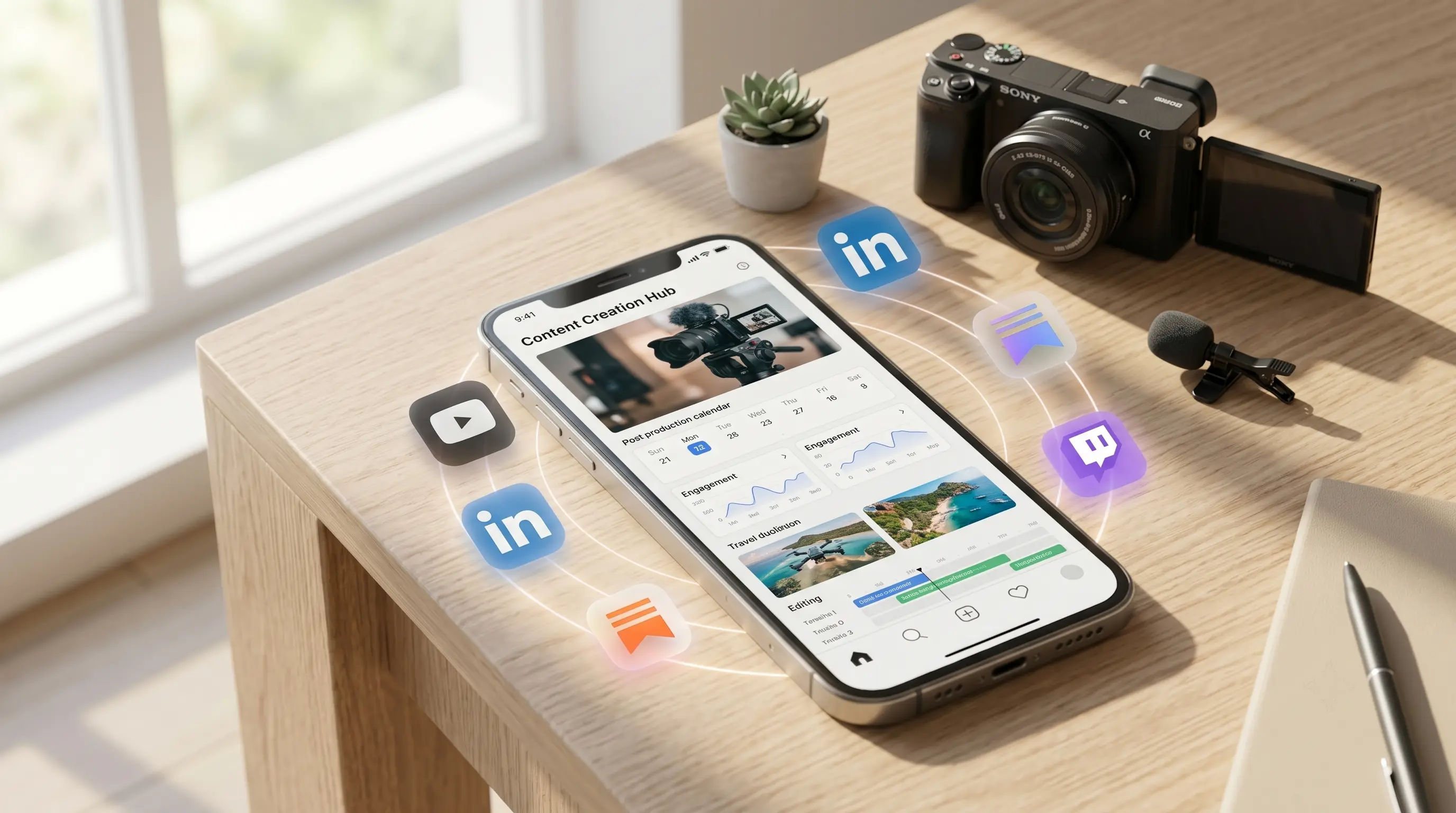
Desarrolla un teaser corto o la próxima entrega de una serie desde una idea. Prueba acciones iniciales y encuadres distintos para cada publicación.
Testimonios
Cada proyecto pide planos distintos. Estas experiencias abordan productos, campañas e historias creadas con el Generador de vídeos con IA.
Responsable creativa de comercio electrónico
"Una sola foto de producto se convierte en media docena de versiones de temporada con Seedance 2.0, sonido sincronizado incluido, sin reservar ni una sola sesión de fotos."
Estratega de marca
"Veo 3 nos da el trabajo de cámara cinematográfico que necesitan nuestras campañas, y cambiar a Seedance 2.0 para los anuncios con mucho diálogo es cuestión de un clic, no de un nuevo proveedor."
Creadora de contenido
"Ahora mi personaje se ve igual en cada clip. Seedance 2.0 lo mantiene consistente durante toda una semana de publicaciones, algo que nunca logré con otras herramientas."
Directora de arte
"Definir el fotograma inicial y final en Veo 3 me da la transición exacta que planeo en el storyboard, sin aproximarla después en edición."
Preguntas frecuentes
Revisa estas cuestiones antes de convertir la idea en su primera toma.
Piensa cómo comienza la escena, elige un modelo y pon ese momento en palabras. Cuando vayas a generar, revisa el coste en créditos.
Crea tu primera tomaKVideoAI es una plataforma independiente de IA para crear vídeos e imágenes. KVideoAI no está afiliada, respaldada ni patrocinada por OpenAI, Google, ByteDance ni ningún otro proveedor de modelos de IA. Los nombres de los modelos y las marcas comerciales pertenecen a sus respectivos titulares.