
AI 動画生成ツール:KVideoAIで次の動きを描く
商品の登場、キャラクターの一歩、誰かに見せたい瞬間。文章や画像で出発点を示し、その先にどんな動きがあるか伝えましょう。
さらにツールを探索
動画生成AIで制作の出発点を見つける
作りたいショットを考えたら、各モデルの動き、参照素材、音の扱いを見比べてみましょう。
使い方
思い浮かべた場面を、最初のショットへ
最初の動画を見返すと、次に変えたい点が見えてきます。その発見を次の指示に活かしましょう。
何を出発点にするか選ぶ
文章、静止画、参照素材から始められます。既存動画を編集・延長したい場合は、対応するモデルを選んでください。
被写体、動き、カメラを伝える
誰が登場し、何が起こり、カメラはどう動くのか。細部を書き、参照があればそれぞれの役割も説明します。
画角と長さを決める
用途に合う画角を設定し、対応する長さと解像度を選びます。生成前にクレジットの見積もりをご確認ください。
見返して、次の方向を選ぶ
再生して大切な細部を確認。気に入ったテイクをダウンロードするか、指示を変えて別の方向を試せます。
KVideoAI を選ぶ理由
動画生成AIでショットを練り上げる
場面の指示、使える設定、完成したテイクを同じ場所に揃え、ショットを練り上げられます。
SeedanceとVeoで制作する場所
素材と目指す場面に合う流れを選び、同じワークスペースでSeedanceやVeoを使えます。
言葉だけでは伝わらない部分に参照を
構図や雰囲気を参照で示し、どの部分をショットに反映したいか説明しましょう。
使える設定からショットを考える
選んだワークフローの設定を確認し、その選択肢に合わせて場面を計画できます。
プロジェクトに合うテイクを選ぶ
最近の動画を見返して、動きのある案を比較。結果をプレビューし、使いたいテイクをダウンロードできます。
モデルガイド
作りたい場面に合う動画生成AIモデルを選ぶ
入力、バリエーション、設定を見比べ、ショットに合う流れを選びましょう。利用できる機能はワークフローごとに異なります。
Seedance 2.0
場面の指示と対応する画像などの参照を組み合わせ、映像の動きとそれに伴う音を試せます。
テキスト・画像・リファレンスモード
現在のモデルワークフローで利用できます。
4〜15秒の動画
現在のモデルワークフローで利用できます。
生成音声とWeb Searchのオプション
現在のモデルワークフローで利用できます。
クリエイティブへの適合
手元の素材と作りたいショットを、各モデルの選択肢に照らして検討しましょう。
活用シーン
動画生成AIで試したいアイデア
新商品発表、物語の一幕、明日の投稿。動画生成AIに場面を伝えて、その展開を試してみましょう。
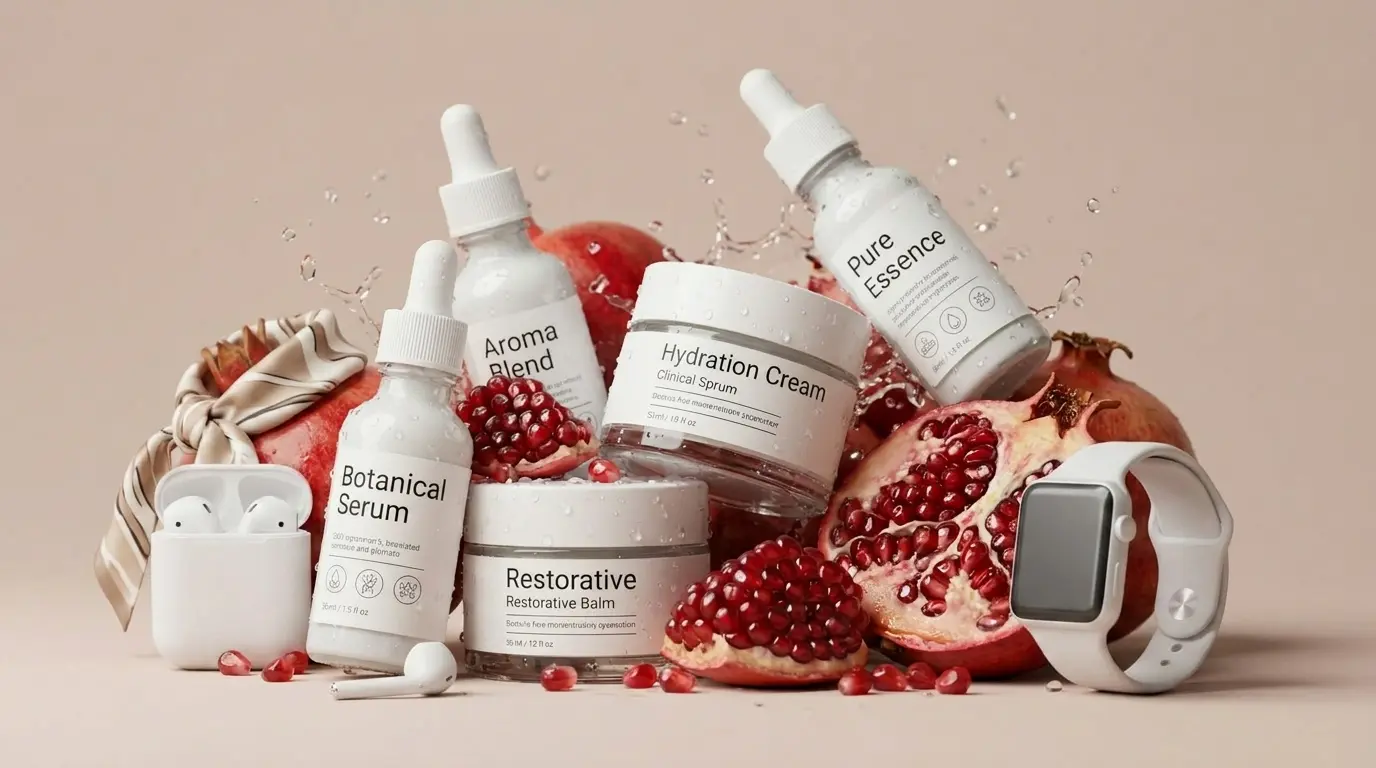
EC商品動画
商品写真から、登場シーン、季節の演出、新しい広告の冒頭へ。背景を変えると見え方がどう変わるか試せます。
商品の見せ場バリエーションキャンペーン素材
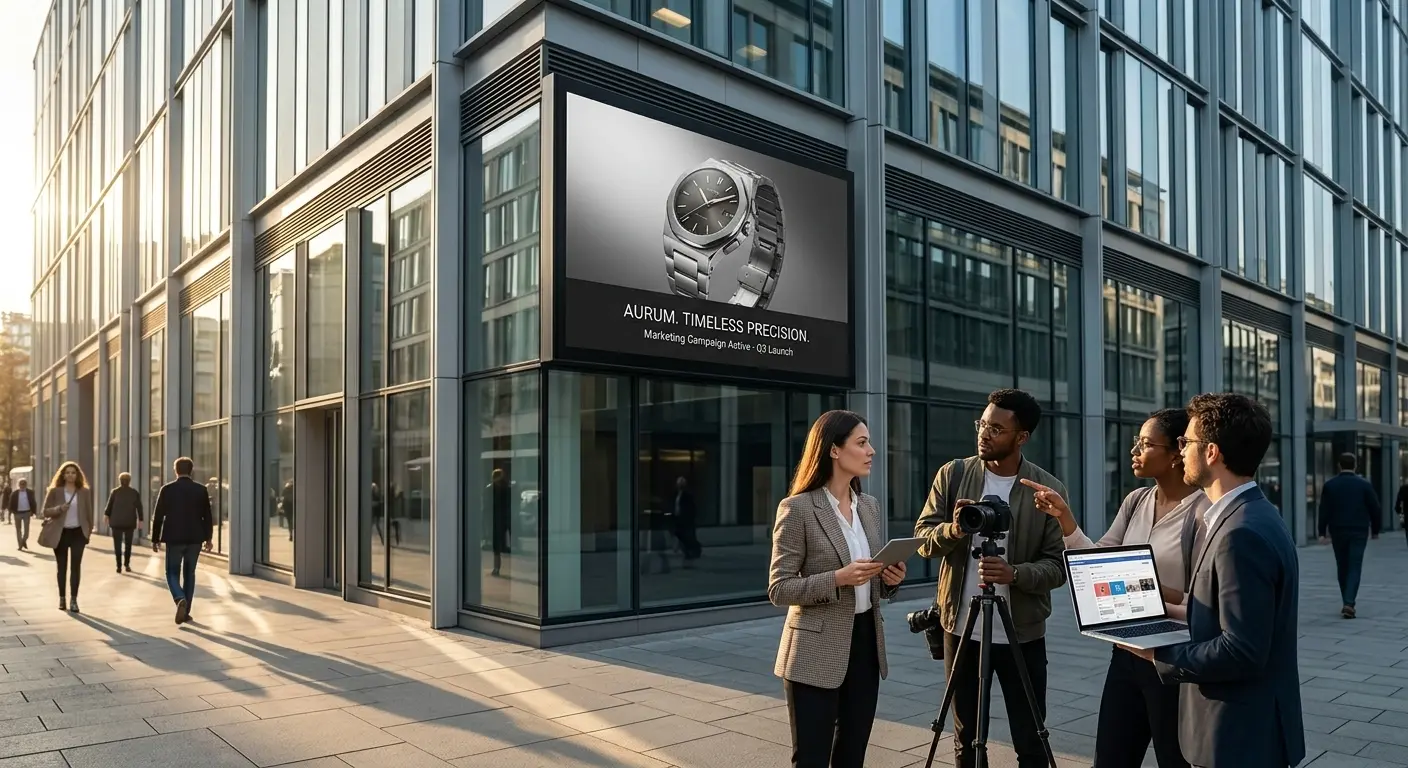
マーケティングとブランドキャンペーン
短い動画案でキャンペーンの方向性を話し合いましょう。冒頭、テンポ、雰囲気を動く映像で確かめられます。
モーションコンセプトブランドストーリーローンチ
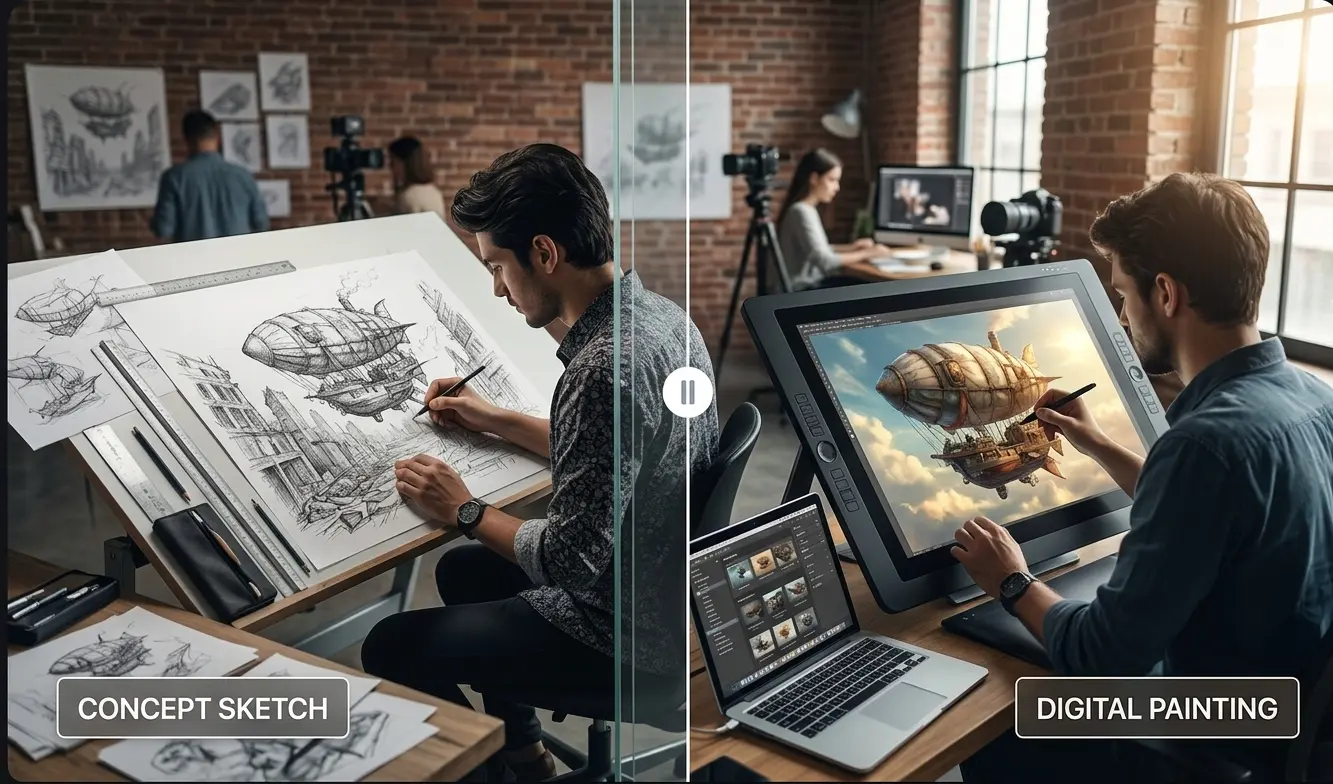
キャラクターと物語のシーン
キャラクターの登場、場面の変化、物語の転機。参照を添えて、描きたい見た目を伝えましょう。
キャラクターシーン物語のビート
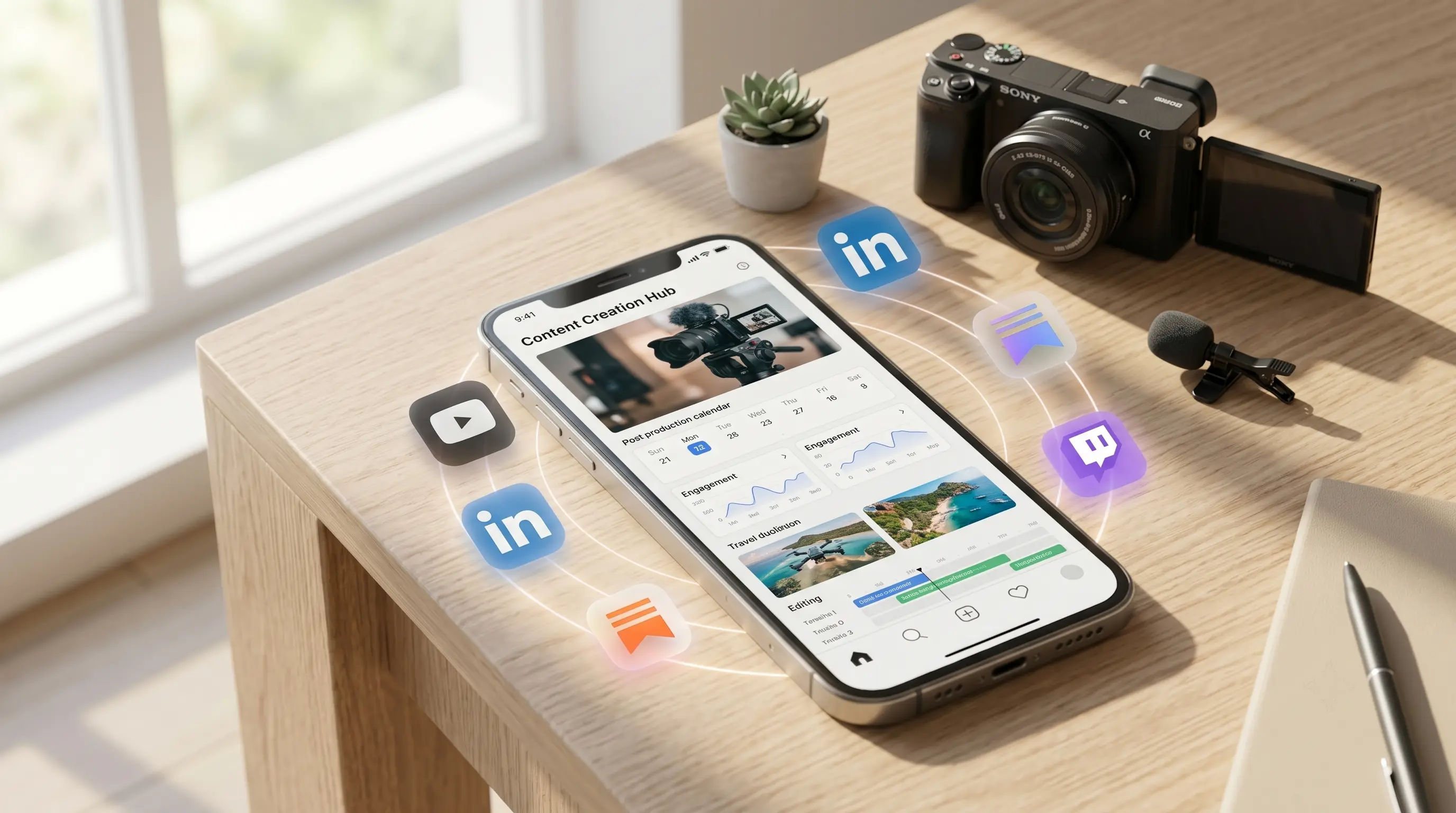
ソーシャルコンテンツ
ひとつのアイデアから短い予告や連載の次回を考え、投稿ごとに冒頭の動きと画角を試せます。
短尺ティーザークリエイターコンテンツ
クリエイターの声
クリエイターが語る動画生成AIの使い方
企画が変われば、求めるショットも変わります。商品、広告、物語の制作で動画生成AIを使う視点をご紹介します。
AR
Aisha Rahman
ECクリエイティブリード
"商品写真1枚があれば、Seedance 2.0で季節ごとのバリエーションを半分の手間で作れます。同期音声も一緒に生成されるので、撮影を組み直す必要はありません。"
MS
Marco Silva
ブランドストラテジスト
"Veo 3ならキャンペーンに必要なシネマティックなカメラワークが手に入り、セリフの多い案件はワンクリックでSeedance 2.0に切り替えられます。ベンダーを変える必要はありません。"
YT
Yuki Tanaka
コンテンツクリエイター
"どのクリップでもキャラクターの見た目が同じになりました。Seedance 2.0なら1週間分の投稿を通してキャラクターの一貫性を保てます。他のツールでは実現できなかったことです。"
EK
Elena Kovacs
アートディレクター
"Veo 3で開始・終了フレームを設定すると、絵コンテで想定した通りの転換がそのまま得られます。編集で近づけようとする手間はもういりません。"
よくある質問
動画生成AIを使う前に知っておきたいこと
最初のショットを作る前に、確認しておきたいことをまとめました。
動画生成AIでは文章の場面、動かしたい静止画、対応する参照素材から始められます。既存クリップを発展させるなら、編集・延長に対応するモデルをご利用ください。
免責事項
KVideoAI は、動画と画像の制作に利用できる独立した AI プラットフォームです。 KVideoAI は、OpenAI、Google、ByteDance、その他の AI モデル提供者と提携・協賛関係になく、これらから承認または後援を受けていません。モデル名および商標は各権利者に帰属します。