
Seedance 2.0
지금 사용 가능주체와 행동을 중심으로 장면을 준비하세요. 지원 참조로 외형을 안내하고, 화면과 함께 원하는 소리도 설명할 수 있습니다.
Seedance 2.0 살펴보기 →제품의 등장, 캐릭터의 첫 움직임, 공유하고 싶은 순간. 글이나 이미지로 출발점을 정하고 그다음에 일어날 일을 설명해 보세요.
더 많은 도구 살펴보기
어떤 장면을 만들지 정한 뒤 각 모델이 움직임, 참조 자료, 소리를 다루는 방식을 비교해 보세요.
주체와 행동을 중심으로 장면을 준비하세요. 지원 참조로 외형을 안내하고, 화면과 함께 원하는 소리도 설명할 수 있습니다.
Seedance 2.0 살펴보기 →
카메라 움직임을 정하고 지원 모드에서는 시작과 끝 프레임도 설정하세요. Lite, Fast, Quality 중 선택해 동기화된 오디오가 있는 장면을 시도할 수 있습니다.
Veo 3 살펴보기 →사용 방법
첫 영상을 다시 보며 잘 맞는 부분과 바꿀 부분을 찾으세요. 그 판단을 다음 촬영 지시에 반영할 수 있습니다.
글, 정지 이미지, 참조 자료로 시작할 수 있습니다. 기존 영상을 편집하거나 늘리려면 해당 기능을 지원하는 모델을 고르세요.
누가 등장하고 무엇이 일어나며 카메라가 어떻게 움직이는지 적으세요. 참조를 추가했다면 각각의 역할도 설명하세요.
용도에 맞는 화면 비율과 지원되는 길이, 해상도를 정하세요. 설정을 마친 뒤 생성 전 크레딧 견적을 확인하세요.
영상을 재생해 중요한 세부를 살펴보세요. 원하는 버전을 다운로드하거나 설명을 조정해 다른 방향을 시도할 수 있습니다.
KVideoAI를 선택하는 이유
장면 설명, 지원 설정, 완성된 영상을 같은 공간에 두고 다음 버전을 구체화할 수 있습니다.
자료와 만들려는 장면에 맞는 흐름을 선택해 같은 워크스페이스에서 Seedance 또는 Veo로 작업하세요.
글만으로 어려운 구도나 분위기는 참조로 전달하세요. 각 자료의 어떤 부분을 반영할지도 설명할 수 있습니다.
선택한 작업 흐름의 설정을 먼저 확인하고, 사용할 수 있는 옵션에 맞춰 장면을 계획하세요.
최근 영상을 다시 보며 아이디어를 비교하세요. 결과를 미리 보고, 계속 사용할 버전을 다운로드할 수 있습니다.
모델 가이드
입력 유형, 버전, 설정을 비교해 장면에 맞는 작업 흐름을 고르세요. 사용 가능한 기능은 작업 흐름마다 다릅니다.
장면 설명과 호환되는 이미지 또는 다른 참조를 조합해 움직임과 함께 나오는 소리를 시도할 수 있습니다.
현재 모델 워크플로에서 사용할 수 있습니다.
현재 모델 워크플로에서 사용할 수 있습니다.
현재 모델 워크플로에서 사용할 수 있습니다.
가지고 있는 자료와 원하는 장면에 맞춰 각 모델의 옵션을 살펴보세요.
활용 사례
출시 영상, 이야기의 한순간, 내일의 게시물. AI 동영상 생성기에 장면을 전달하고 어떻게 펼쳐질지 살펴보세요.

제품 사진을 출발점으로 등장 장면, 계절별 연출, 새로운 광고 도입을 시도해 보세요. 배경에 따른 변화를 비교할 수 있습니다.
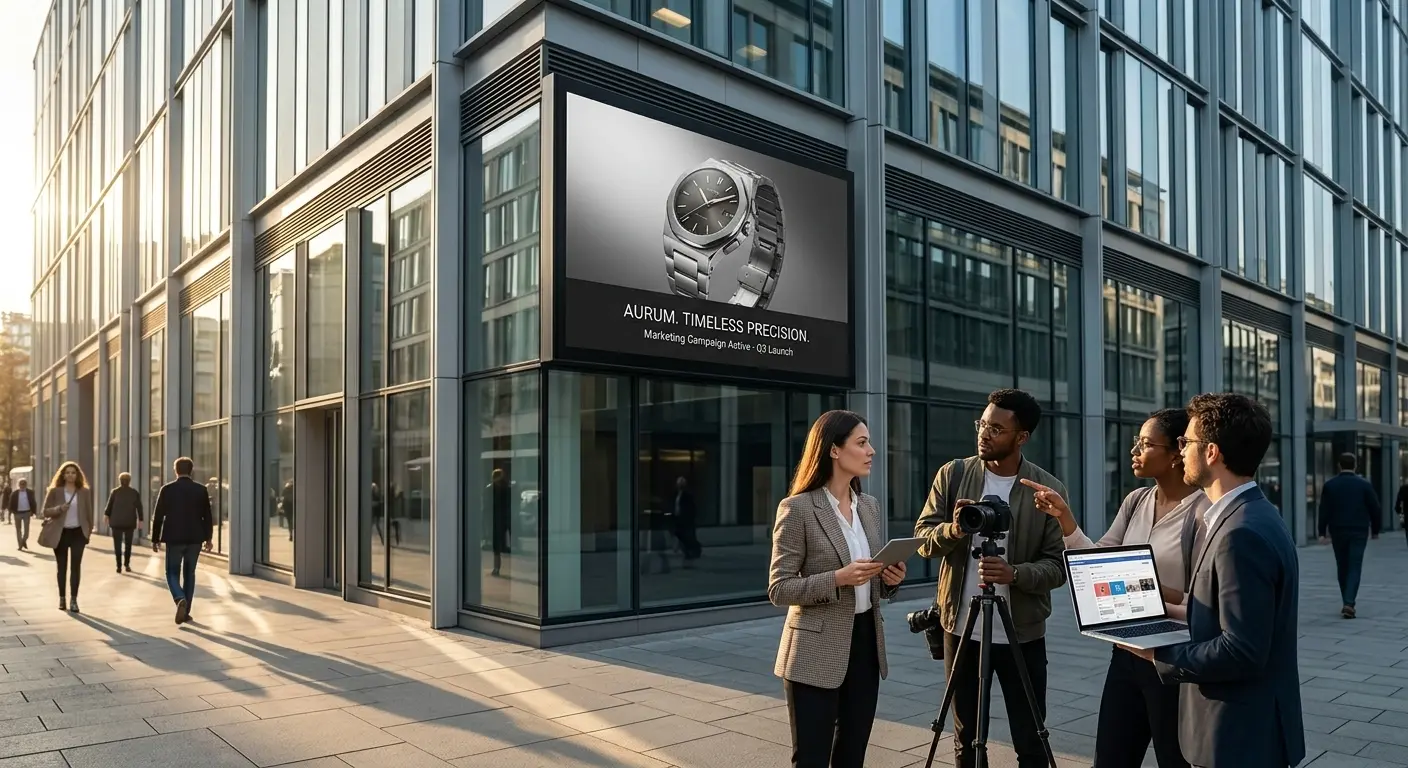
짧은 영상 콘셉트로 캠페인 방향을 논의하세요. 첫 컷, 속도, 분위기를 움직이는 화면으로 확인할 수 있습니다.
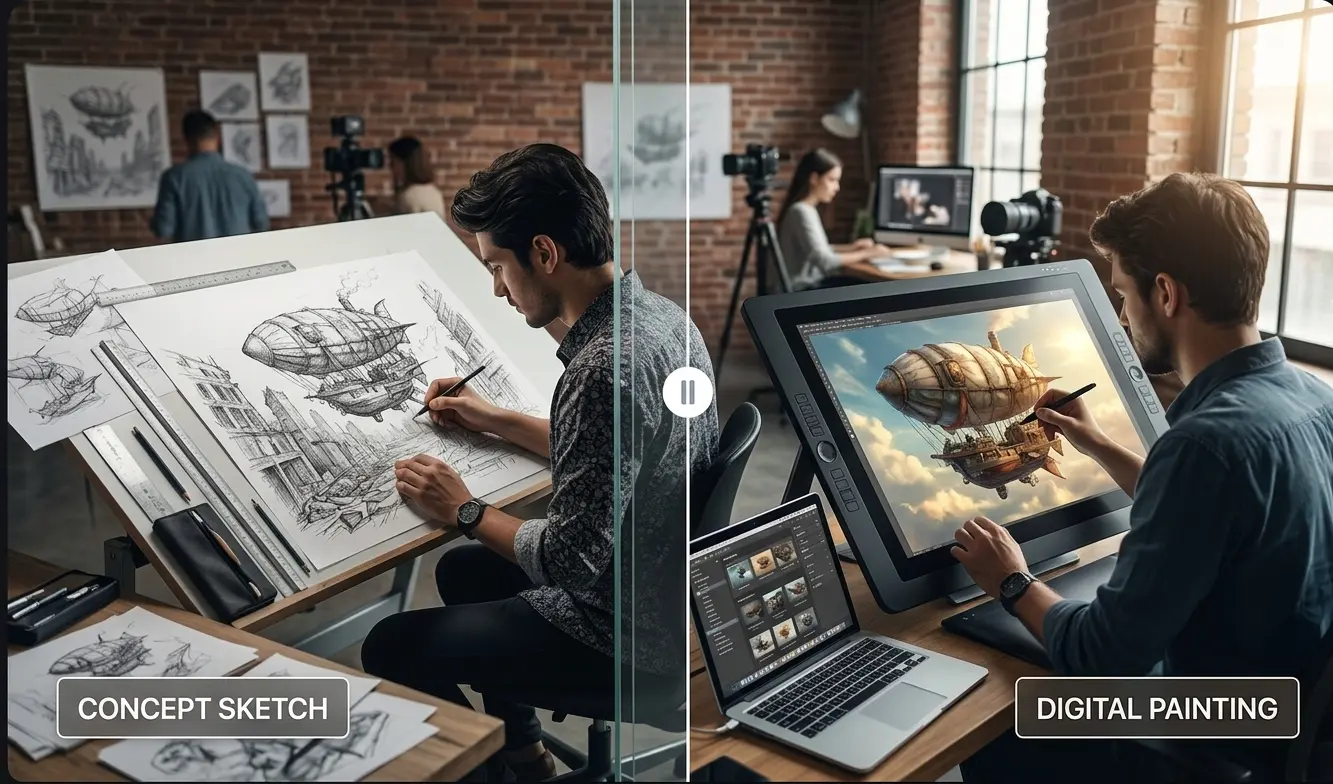
캐릭터의 등장, 장소 변화, 이야기의 전환점을 계획하세요. 참조로 장면에 이어갈 외형과 분위기를 전달할 수 있습니다.
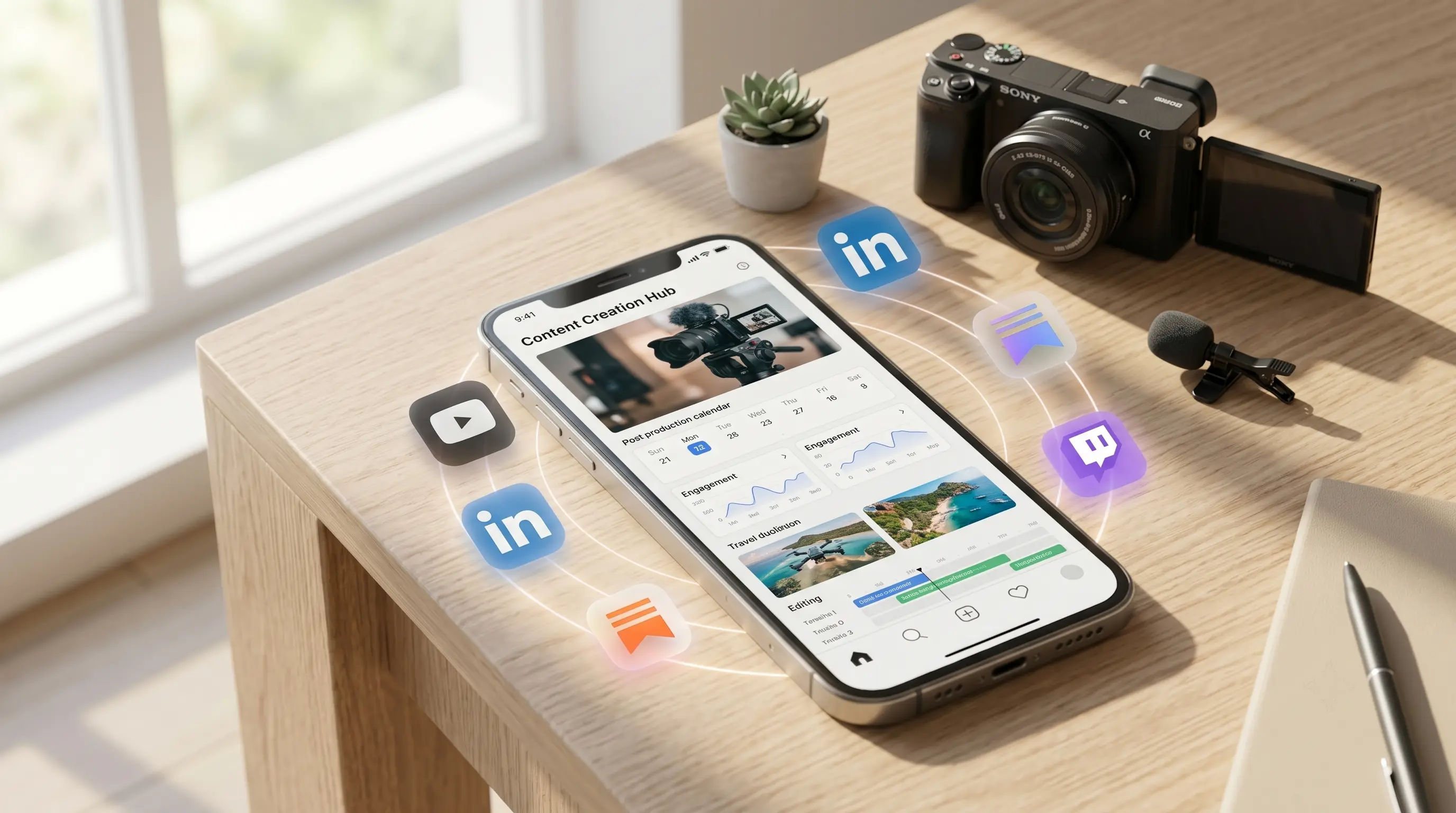
하나의 아이디어에서 짧은 예고편이나 시리즈 다음 편을 구상하고 게시물마다 도입 동작과 화면 비율을 시도해 보세요.
이용 후기
프로젝트마다 원하는 장면은 다릅니다. 제품, 캠페인, 스토리 제작에서 AI 동영상 생성기를 활용하는 관점을 살펴보세요.
전자상거래 크리에이티브 리드
"제품 사진 한 장으로 Seedance 2.0에서 계절별 버전을 여러 개 뽑아낼 수 있고, 동기화된 사운드까지 함께 생성돼서 촬영을 다시 잡을 필요가 없습니다."
브랜드 전략가
"Veo 3는 캠페인에 필요한 영화적인 카메라 워크를 제공하고, 대화가 많은 소재는 클릭 한 번으로 Seedance 2.0으로 전환할 수 있습니다. 새 업체를 구할 필요가 없습니다."
콘텐츠 크리에이터
"이제 어떤 클립에서도 캐릭터가 똑같아 보입니다. Seedance 2.0은 일주일 치 게시물 전체에서 캐릭터의 일관성을 유지해 주는데, 다른 도구에서는 한 번도 되지 않았던 부분입니다."
아트 디렉터
"Veo 3에서 시작·종료 프레임을 설정하면 스토리보드에서 그렸던 전환이 그대로 나옵니다. 편집에서 비슷하게 맞춰볼 필요가 없어졌습니다."
자주 묻는 질문
아이디어를 첫 영상으로 만들기 전에 확인할 내용을 모았습니다.
KVideoAI.ai는 영상과 이미지 제작을 위한 독립적인 AI 플랫폼입니다. KVideoAI.ai는 OpenAI, Google, ByteDance 또는 기타 AI 모델 제공업체와 제휴 관계에 있지 않으며, 이들로부터 보증이나 후원을 받지 않습니다. 모델명과 상표는 각 권리자에게 귀속됩니다.